 Codex
Codex Claude Code
 Hermes
 Pi
Pi OpenClaw
 DeepSeek Harness
macOSDisponible
macOS 26 ou ultérieur, universel pour Apple Silicon (arm64) et Intel (x86_64).
Infos de version
BotBus pour Mac 1.0.5 (build 32) est disponible au téléchargement.
Suivez vos tâches Codex et Claude Code sur le téléphone et la montre,
approuvez, relancez et lancez de nouvelles tâches en un geste.
01Fonctionnalités
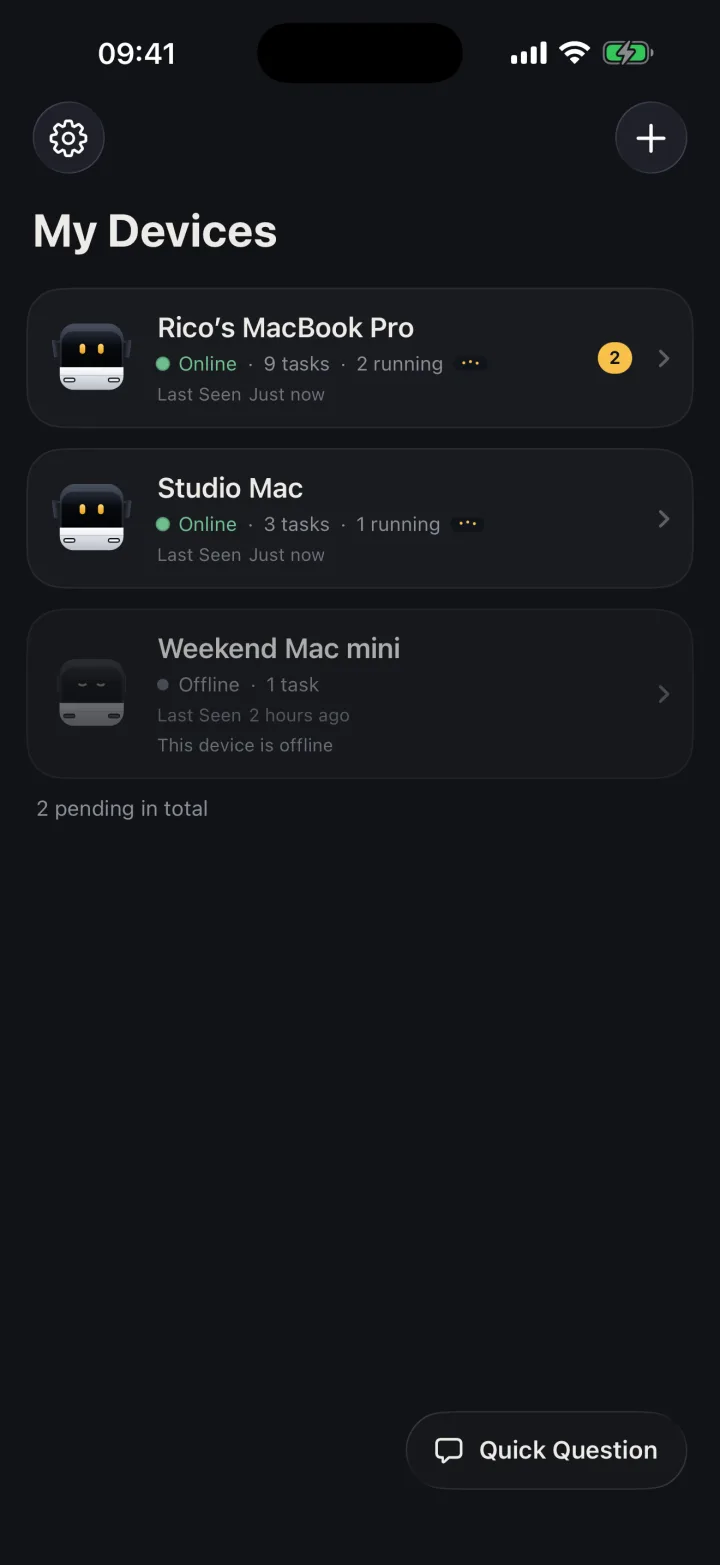
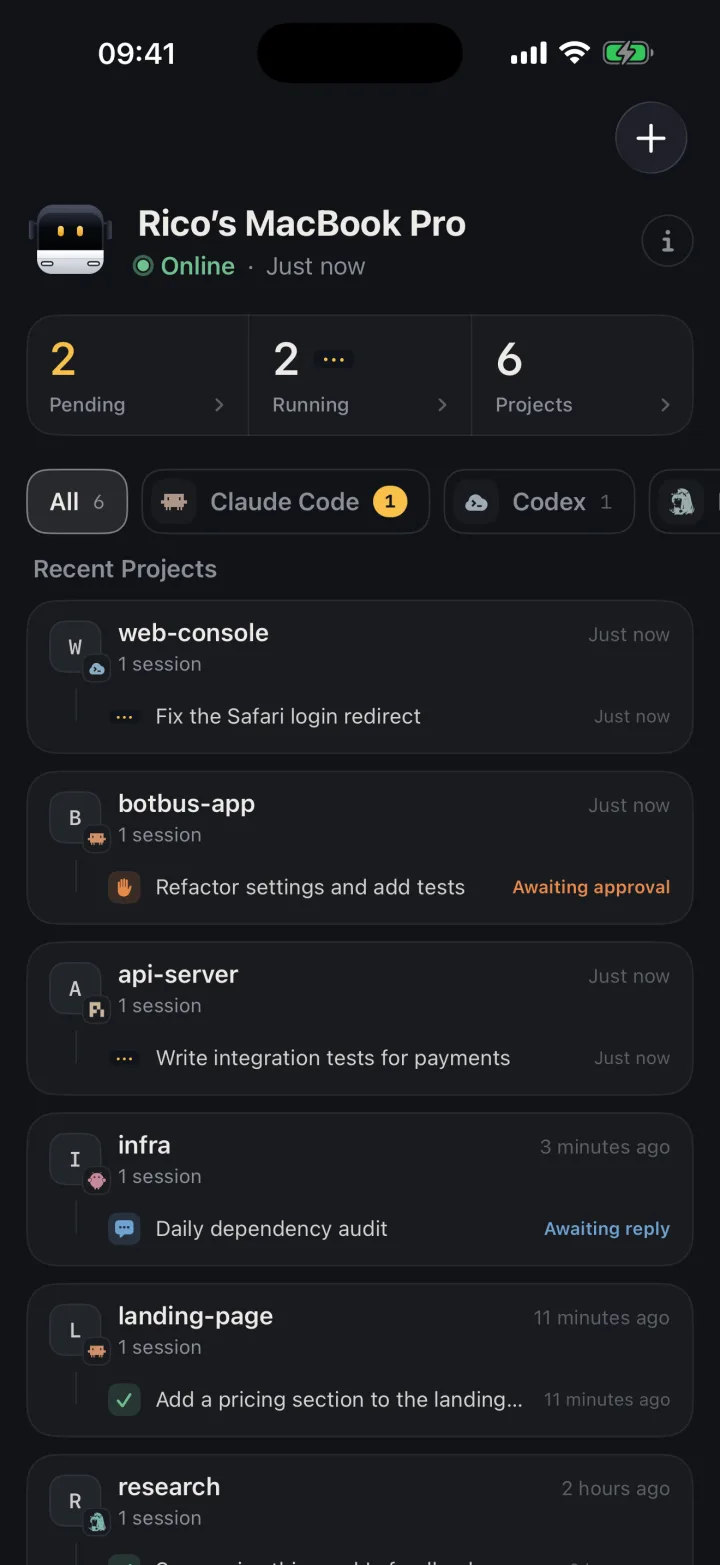
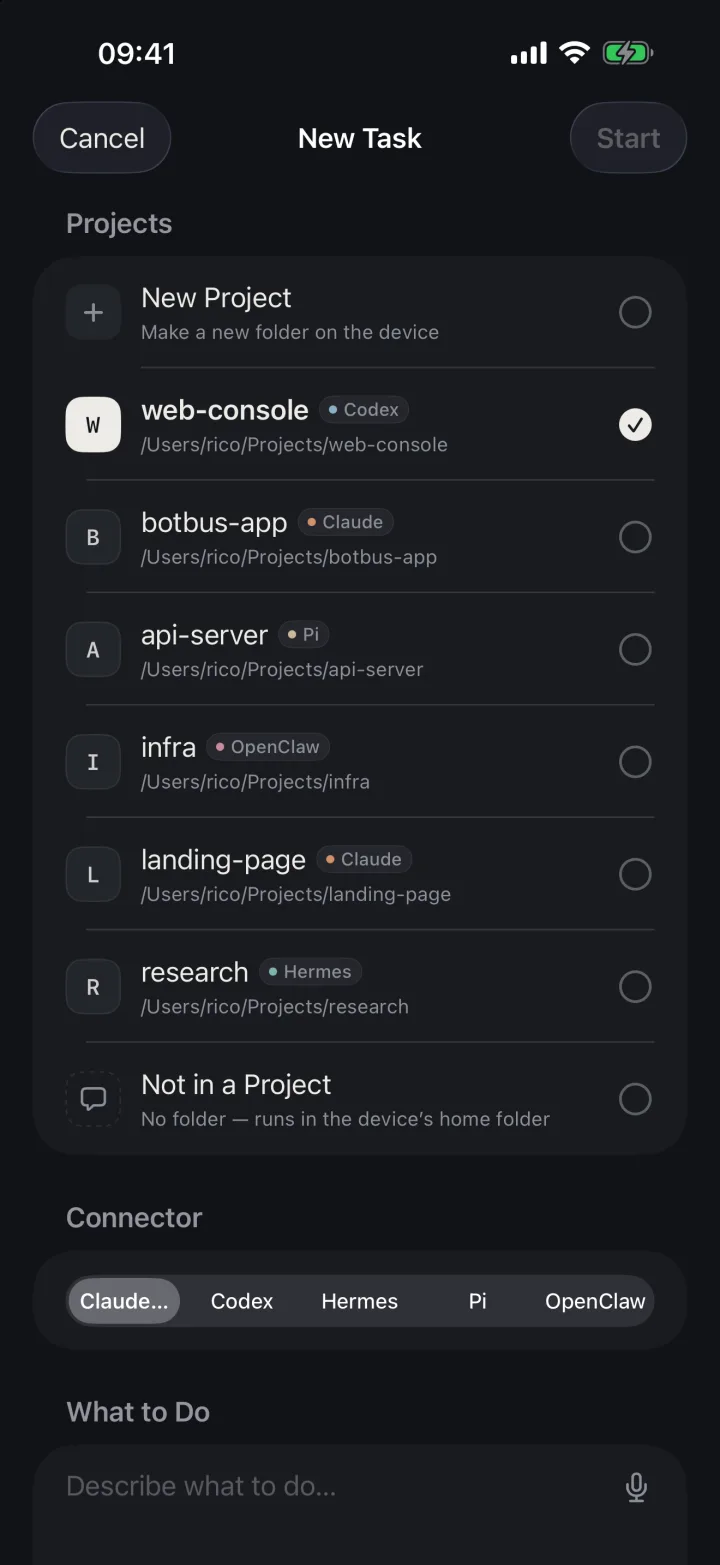
Les tâches de tous vos ordinateurs, rangées par agent et par projet — y compris celles lancées depuis le bureau.
Choisissez l’ordinateur, le projet et l’agent, dites une phrase et c’est parti ; choisissez le modèle, ou lancez-le dans son propre git worktree.
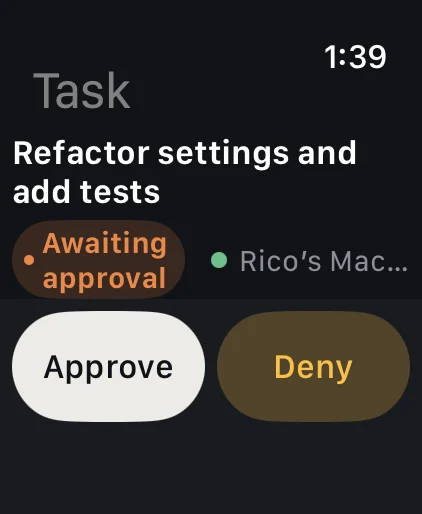
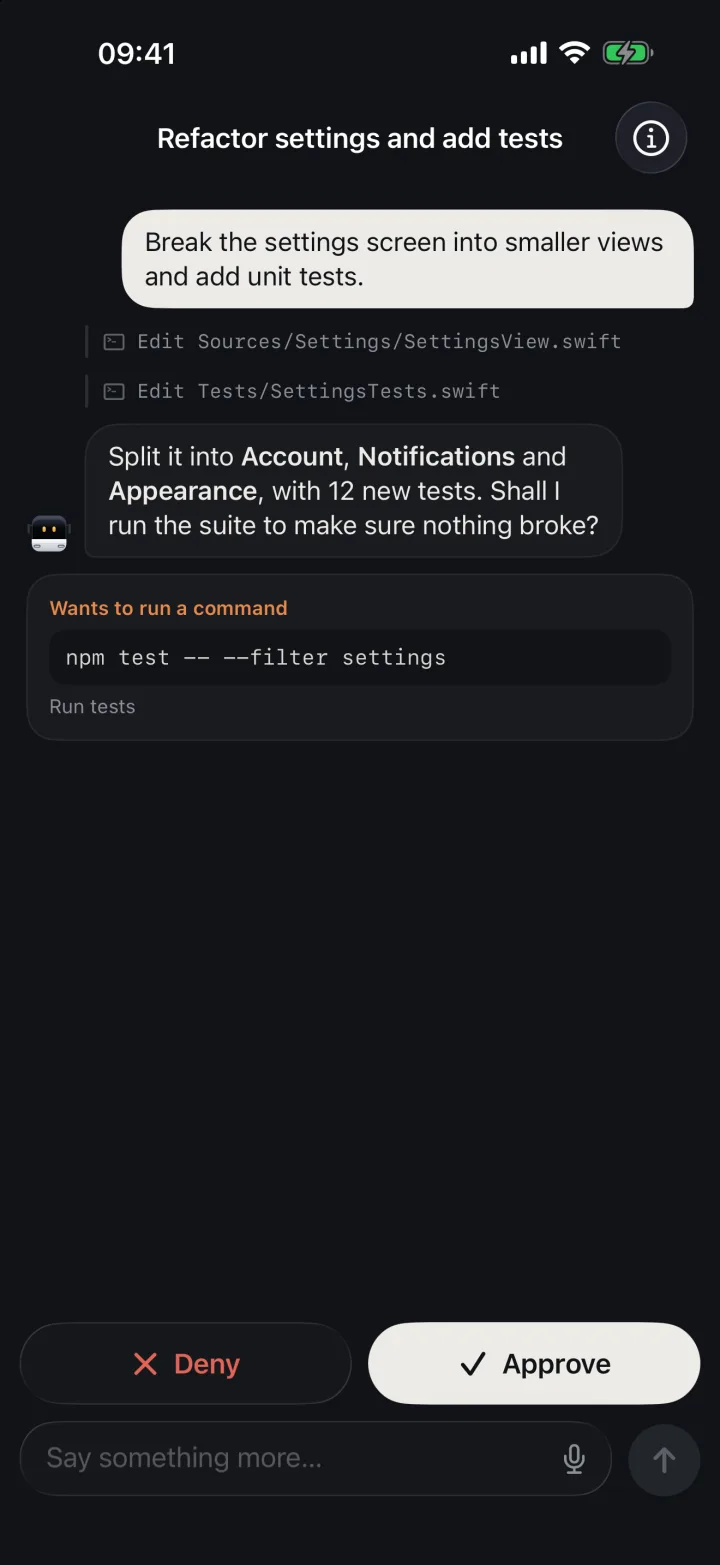
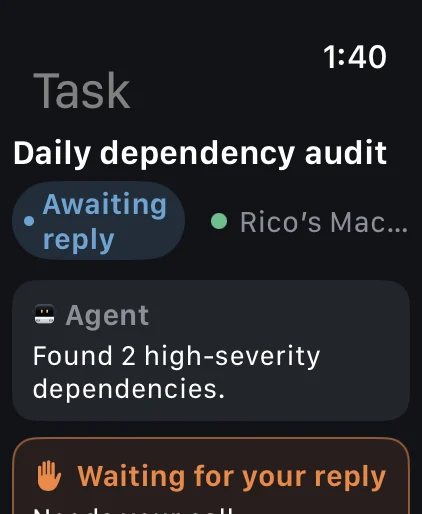
Soyez prévenu quand un agent veut exécuter une commande, modifier des fichiers ou vous poser une question, et répondez d’un geste sur votre téléphone ou votre montre ; ou activez l’approbation automatique pour un projet.
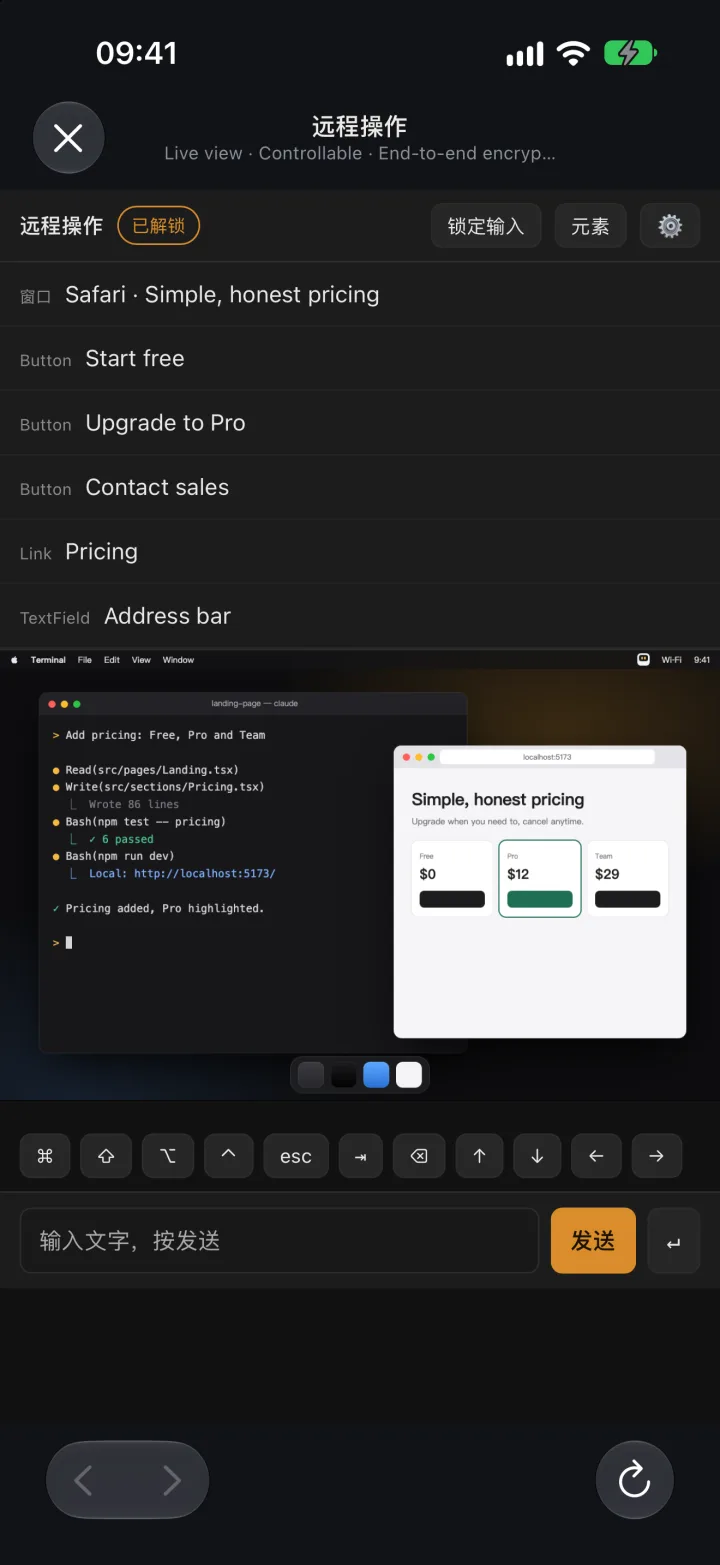
Voyez l’écran de votre ordinateur en direct sur le téléphone et touchez, faites défiler ou tapez ; la saisie est verrouillée par défaut, l’image et vos actions sont chiffrées de bout en bout.
Captures, fichiers et vidéos reviennent avec la tâche ; les images et PDF cités dans la conversation s’ouvrent d’un geste.
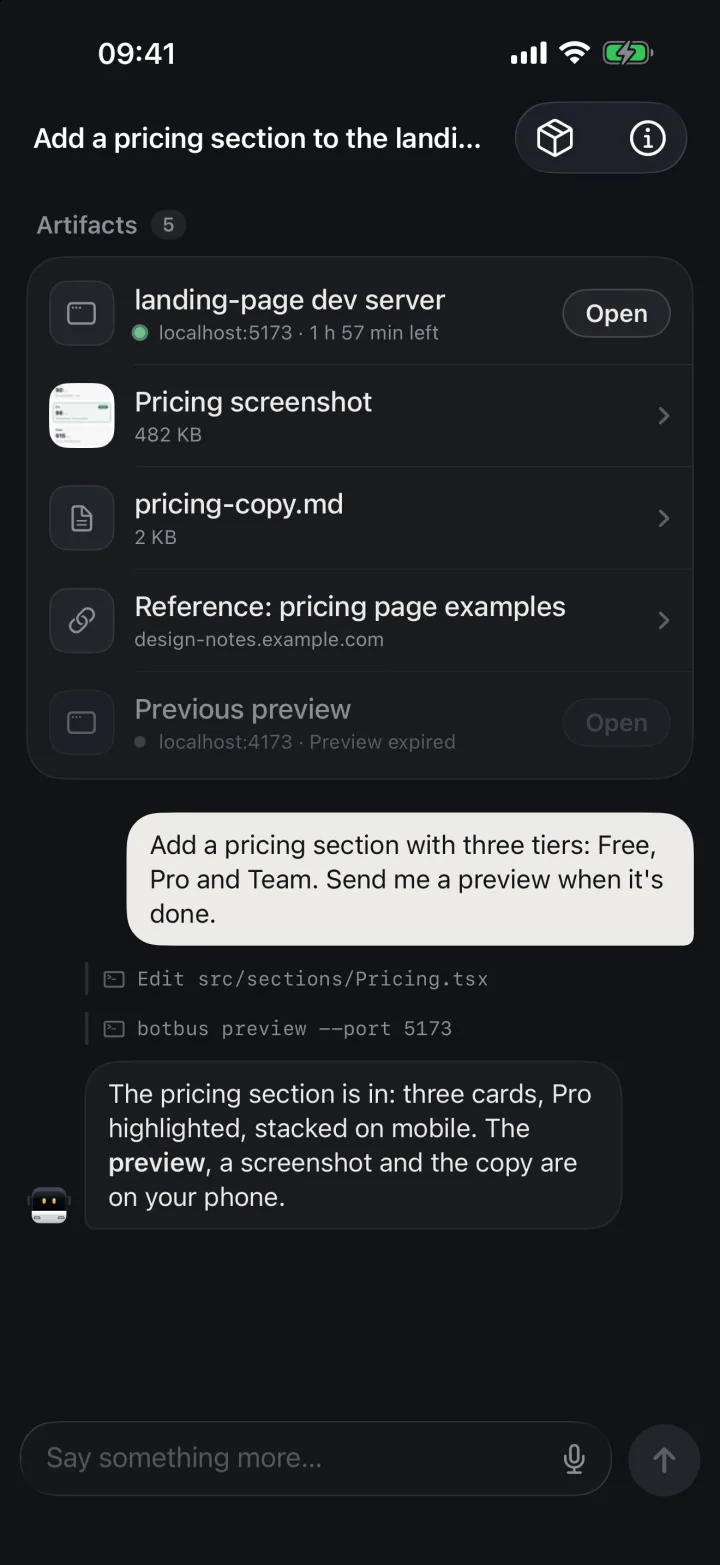
Le serveur de développement lancé par l'Agent, à essayer sans retourner devant l'ordinateur.
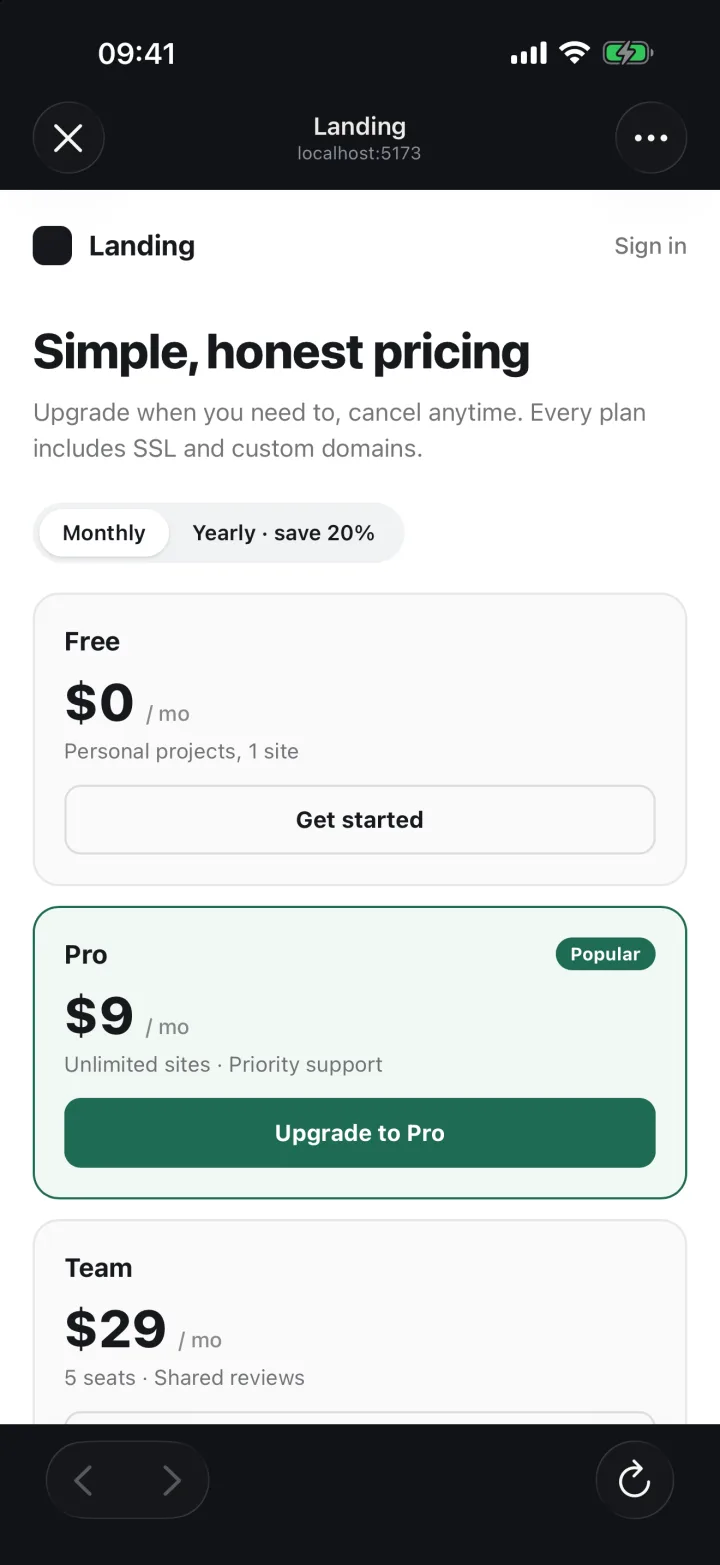
Ce que vous pouvez faire dépend du connecteur, de l’état de la tâche et de la connexion de l’ordinateur ; le pilotage de l’écran est disponible sur Mac pour l’instant.
02Apple Watch
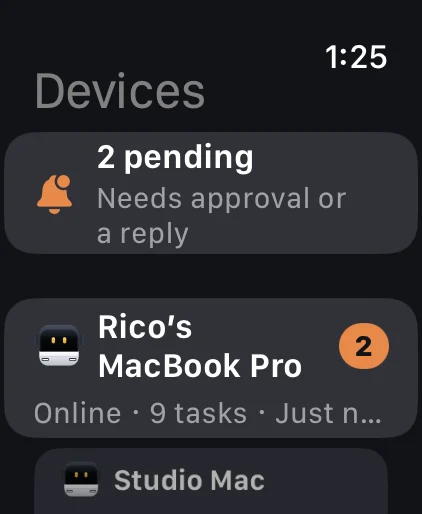
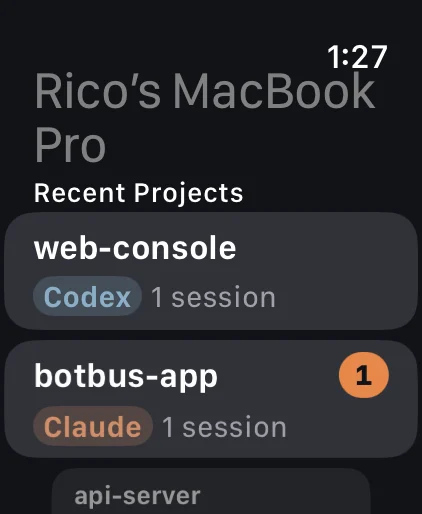
Après avoir synchronisé le jumelage depuis le téléphone, la montre se connecte seule ; les actions courantes ne demandent plus de sortir le téléphone.
03Données et sécurité
Conversations, tâches et captures sont chiffrées sur votre appareil avant de partir. Seuls vos appareils peuvent les lire.
Le contenu est chiffré en AES-256 sur l’appareil avant l’envoi ; le serveur ne fait que relayer et conserver brièvement du contenu chiffré, et les appairages inactifs depuis 30 jours sont effacés.
Appairez en scannant le QR code de l’ordinateur ; la clé ne passe jamais par le serveur et reste dans le trousseau de chaque appareil. Retirez n’importe quel ordinateur ou téléphone : il est aussitôt déconnecté.
Le serveur voit seulement le peu dont il a besoin pour relayer : identifiants d’appareils, statut en ligne, heures de mise à jour et tailles des données. Les aperçus de développement (partager une page web de l’ordinateur vers le téléphone) passent par le serveur et ne sont pas chiffrés de bout en bout.
04Premiers pas
Toujours présent dans la barre des menus, il détecte automatiquement les Agents de cet ordinateur.
Choisissez « Jumeler un téléphone » dans le menu BotBus.
Tourne en arrière-plan et détecte automatiquement les agents locaux.
macOS 26 ou ultérieur, universel pour Apple Silicon (arm64) et Intel (x86_64).
BotBus pour Mac 1.0.5 (build 32) est disponible au téléchargement.
Distributions courantes x86_64 et aarch64, avec ou sans systemd.
curl -fsSL https://botbus.io/install.sh | shSans sudo ; scannez le QR code dans le terminal pour appairer.
Windows 10 / 11 ; tourne en arrière-plan dès l’ouverture de session, avec une icône dans la zone de notification. Les PC ARM demandent Windows 11.
irm https://botbus.io/install.ps1 | iexÀ lancer dans PowerShell, sans droits d’administrateur ; scannez ensuite le QR code pour appairer.
Téléchargeable ici dès sa sortie.
Suivez, approuvez et relancez vos tâches depuis votre téléphone et votre montre.
iPhone et Apple Watch, iOS 26 / watchOS 26 ou ultérieur. L’app Apple Watch est incluse dans l’app iPhone.
Android 8.0 ou ultérieur. Après le téléchargement, ouvrez le fichier sur votre téléphone et autorisez votre navigateur à installer des apps lorsque c’est demandé.
Android 8.0 ou ultérieur, pour l’instant uniquement en test interne.
05Questions fréquentes
BotBus est une application pour suivre depuis votre téléphone et votre montre les agents de programmation IA de votre ordinateur. Sur l’ordinateur, elle réside dans la barre des menus et détecte automatiquement les agents locaux comme Codex et Claude Code ; sur le téléphone et la montre, vous suivez l’avancement des tâches, approuvez, relancez la conversation, interrompez et lancez de nouvelles tâches.
Codex, Claude Code, Hermes, Pi, OpenClaw et DeepSeek Harness sont intégrés. À partir de la version 1.1 pour Mac, d’autres agents qui implémentent ACP (Agent Client Protocol) peuvent aussi se connecter ; consultez la documentation développeur.
Ordinateur : macOS 26 ou ultérieur, Linux x86_64 / aarch64 (voir le guide d’installation) et Windows 10 / 11 (Windows 11 requis sur les PC ARM ; voir le guide d’installation).
Ordinateur : macOS 26 ou ultérieur, et Linux x86_64 / aarch64 (voir le guide d’installation). La version Windows est en développement.
Mobile : l’app iPhone et Apple Watch est disponible sur l’App Store et nécessite iOS 26 / watchOS 26 ou ultérieur ; Android nécessite Android 8.0 ou ultérieur et se télécharge directement dans la section Téléchargement.
Mobile : l’app iPhone et Apple Watch est disponible sur l’App Store et nécessite iOS 26 / watchOS 26 ou ultérieur ; Android est en test interne et nécessite Android 8.0 ou ultérieur.
Consulter une tâche déjà synchronisée, non. Approuver, relancer, créer ou interrompre exige que l'ordinateur cible soit en ligne et que le connecteur correspondant le permette.
Non. Vos contenus sont chiffrés sur vos appareils, et la clé n’existe que dans le code QR de jumelage de votre ordinateur ; elle ne passe jamais par le serveur. Celui-ci ne fait que relayer et conserver temporairement des données chiffrées, que nous ne pouvons pas déchiffrer.
Oui. Plusieurs ordinateurs et téléphones peuvent se jumeler entre eux ; les tâches sont listées séparément par appareil et par projet.
Le contrôle dépend du connecteur, de l'état de la tâche et de la présence en ligne de l'ordinateur ; certaines tâches restent en lecture seule.
L'application vérifie les nouvelles versions. Cette page indique aussi la taille et le SHA-256 de chaque version, pour vérification après téléchargement.