 Codex
Codex Claude Code
 Hermes
 Pi
Pi OpenClaw
 DeepSeek Harness
macOS정식 버전 제공 중
macOS 26 이상, Apple Silicon(arm64)과 Intel(x86_64) 유니버설.
릴리스 정보
Mac용 1.0.5(빌드 32)를 지금 다운로드할 수 있습니다.
iPhone과 Apple Watch에서 Codex, Claude Code의 작업을 확인하고,
승인, 대화 이어가기, 새 작업까지 손쉽게.
01기능
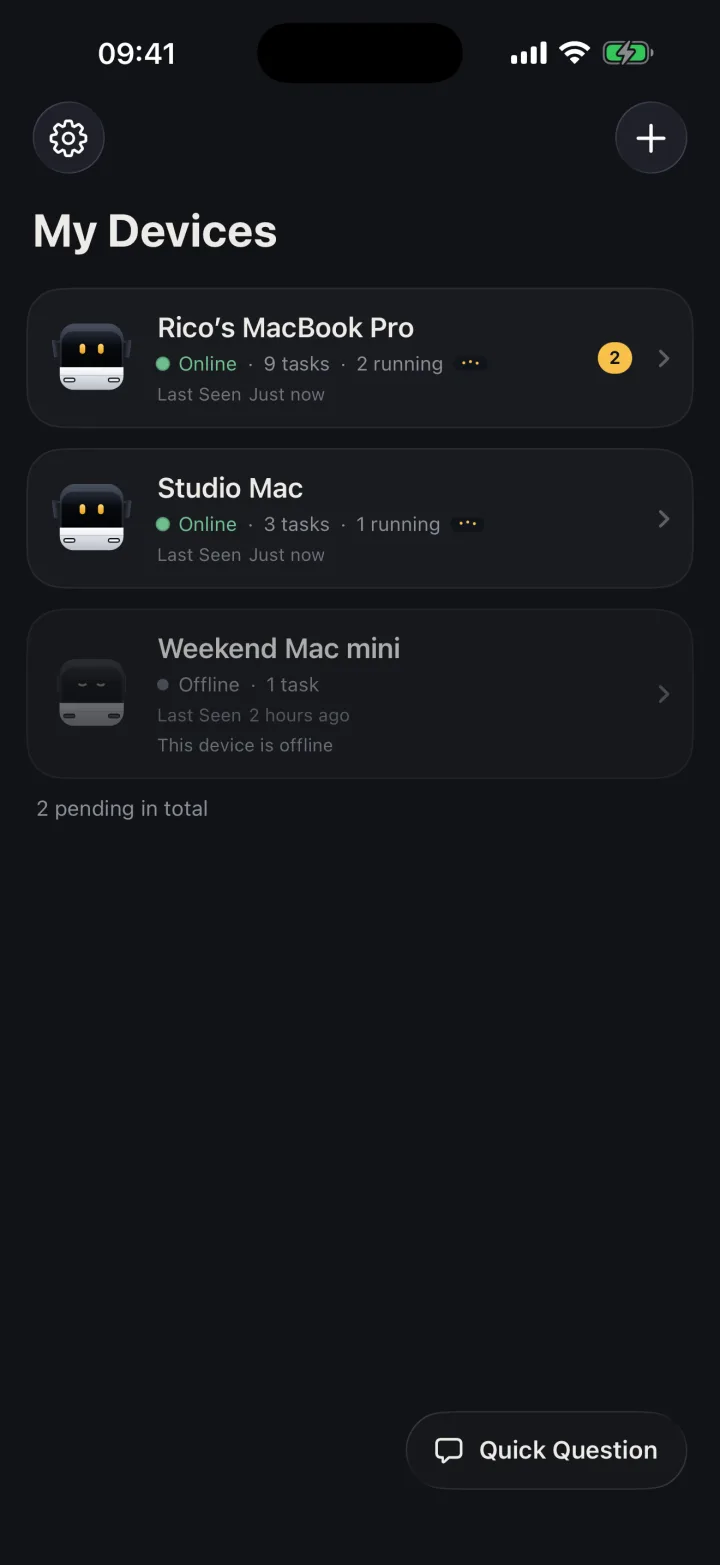
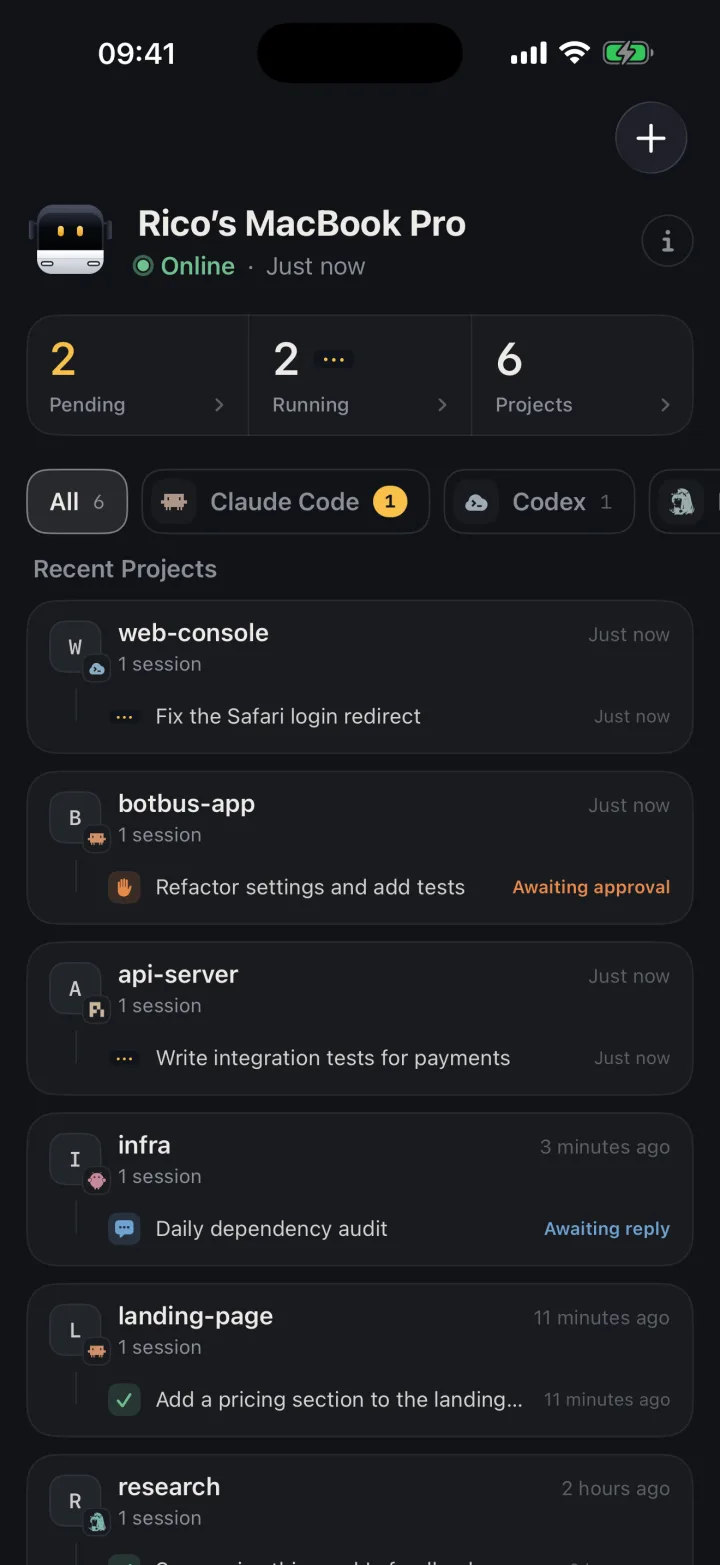
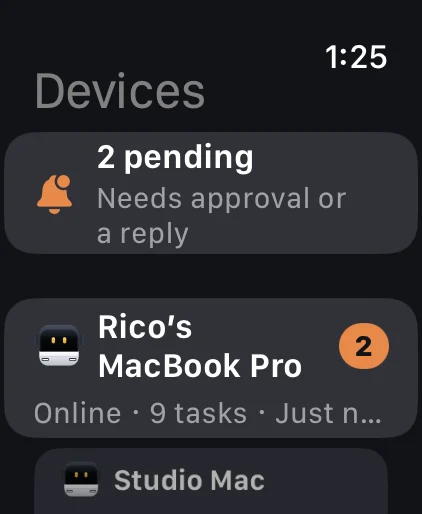
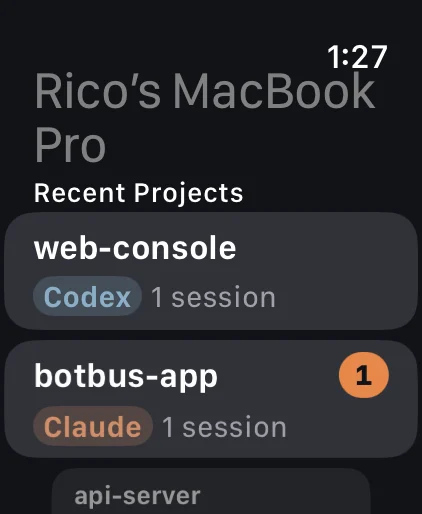
여러 컴퓨터의 작업을 Agent와 프로젝트별로 정리합니다. 컴퓨터에서 시작한 작업도 함께 보입니다.
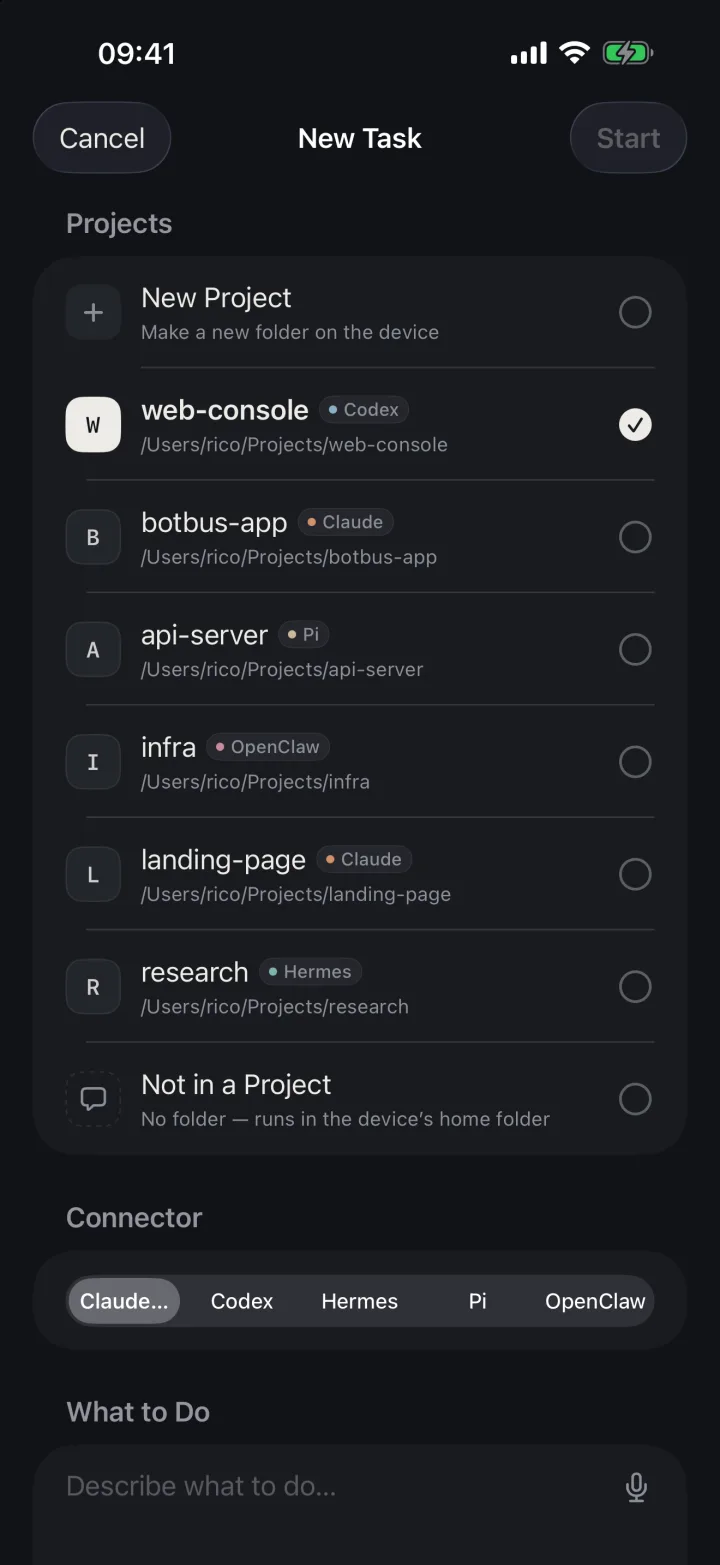
컴퓨터, 프로젝트, Agent를 고르고 한마디만 하면 시작됩니다. 모델을 고르거나 별도 git worktree에서 실행할 수도 있습니다.
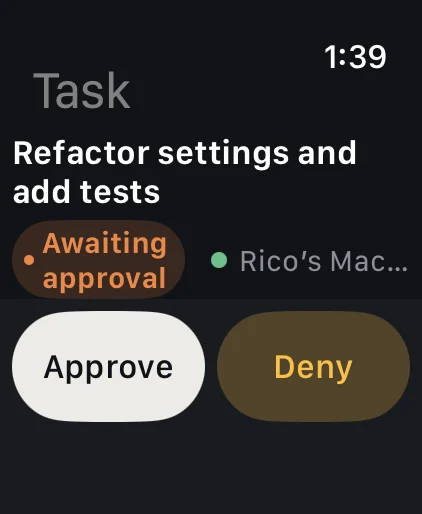
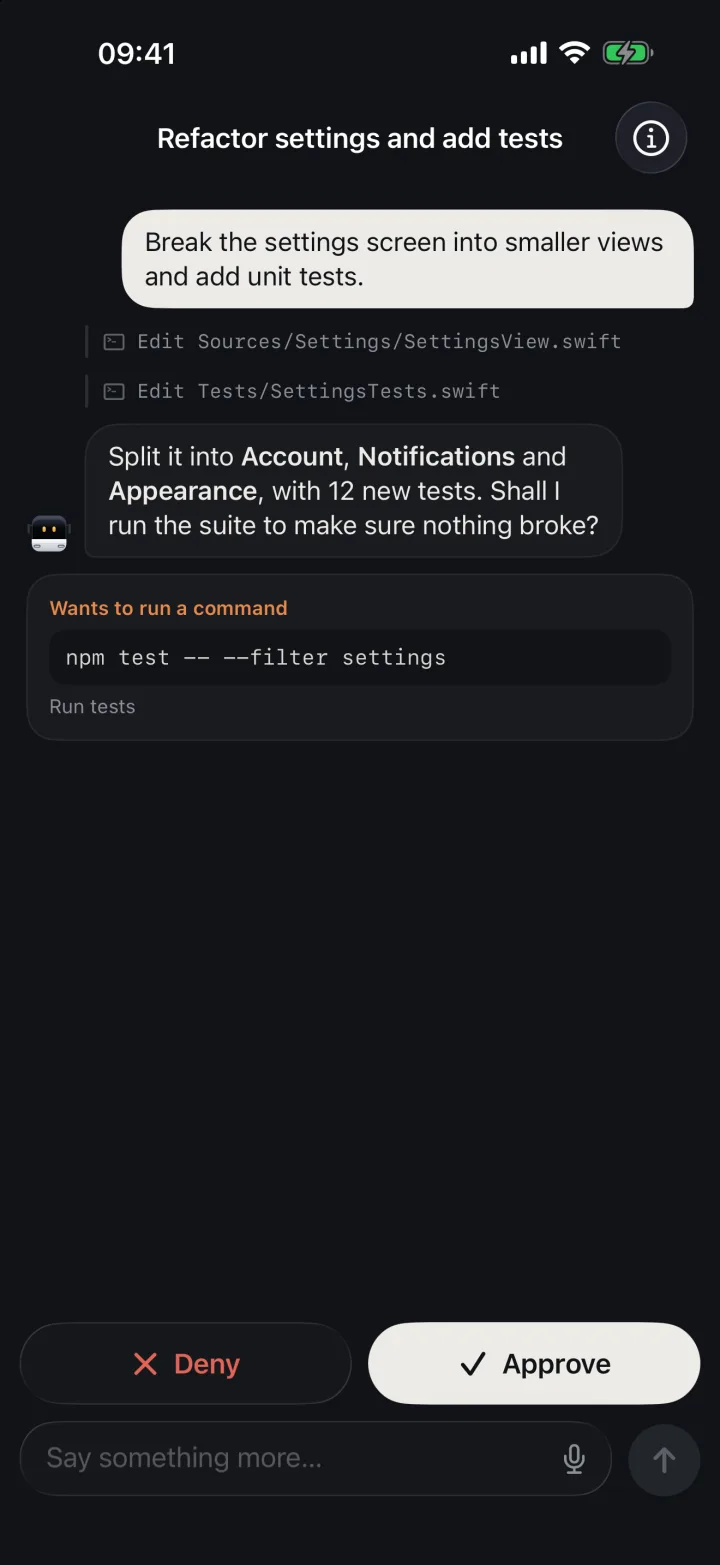
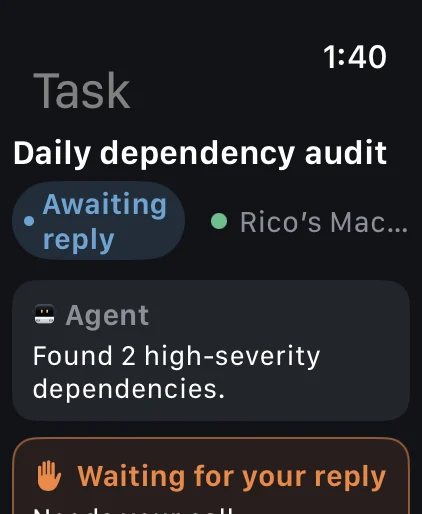
명령 실행, 파일 수정, Agent의 질문이 있으면 알려 드리고 휴대폰이나 Apple Watch에서 탭 한 번으로 처리합니다. 프로젝트별 자동 승인도 켤 수 있습니다.
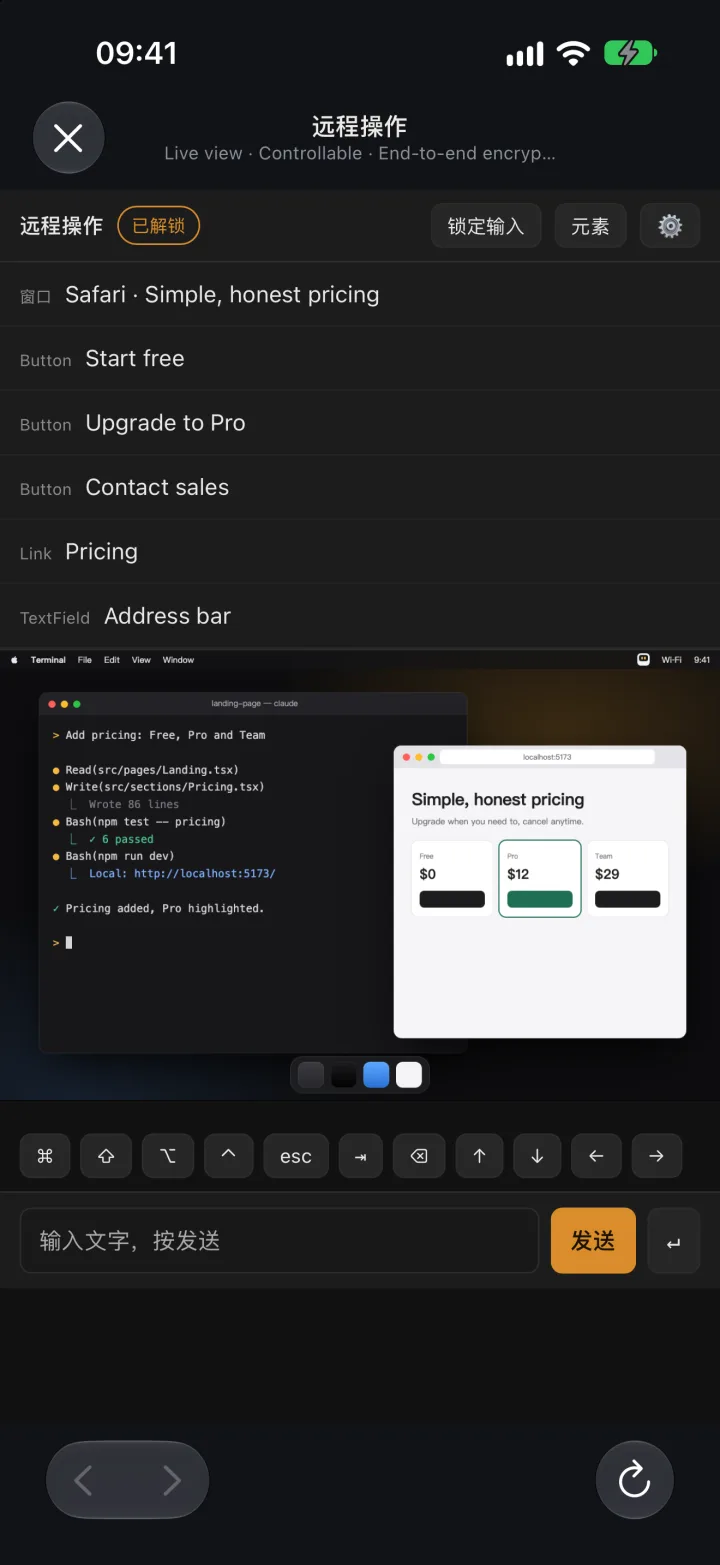
휴대폰에서 컴퓨터 화면을 실시간으로 보고 탭, 스와이프, 입력을 할 수 있습니다. 입력은 기본으로 잠겨 있으며 화면과 조작 모두 종단 간 암호화됩니다.
스크린샷, 파일, 동영상이 작업과 함께 돌아오고, 대화에 나온 이미지와 PDF도 탭해서 가져올 수 있습니다.
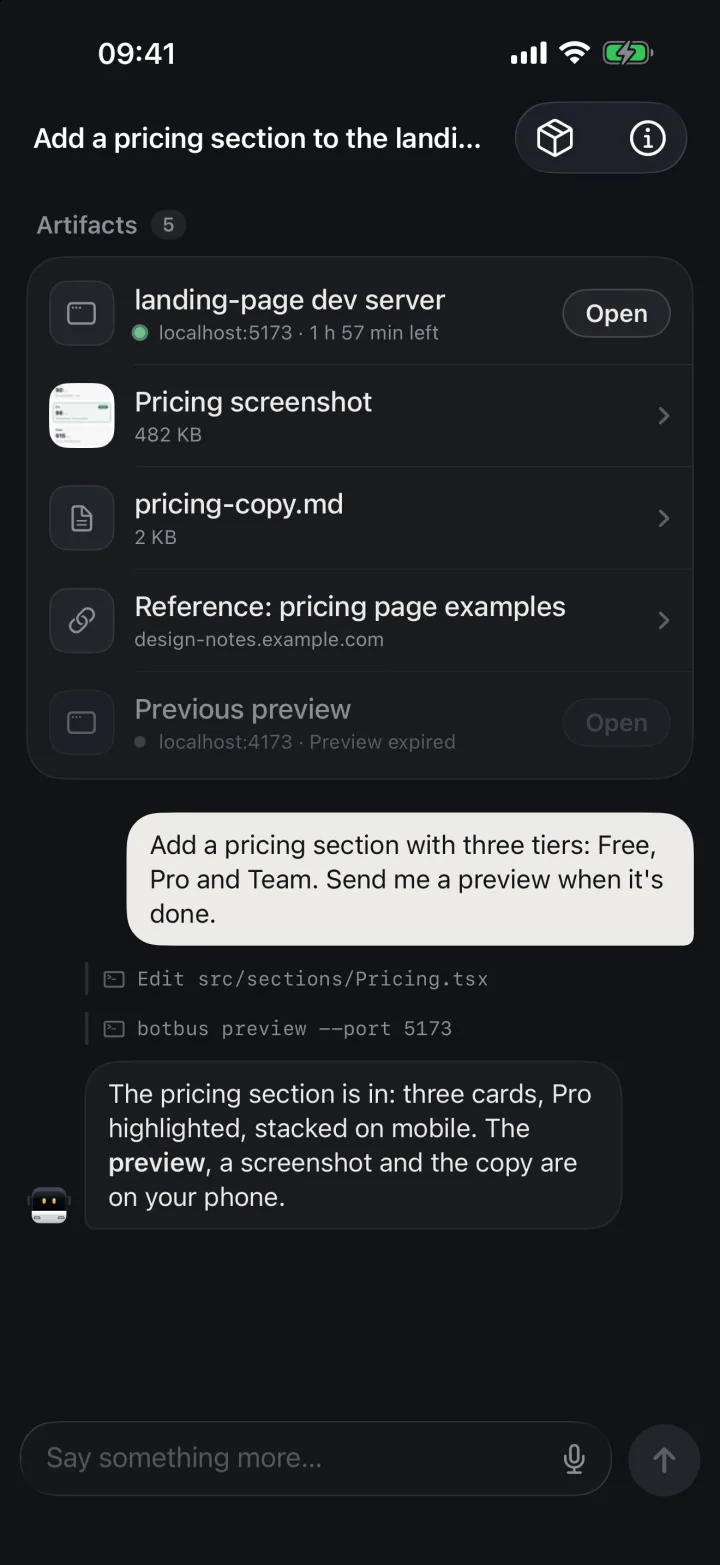
Agent가 띄운 개발 서버를, 컴퓨터 앞으로 돌아가지 않고도 열어볼 수 있습니다.
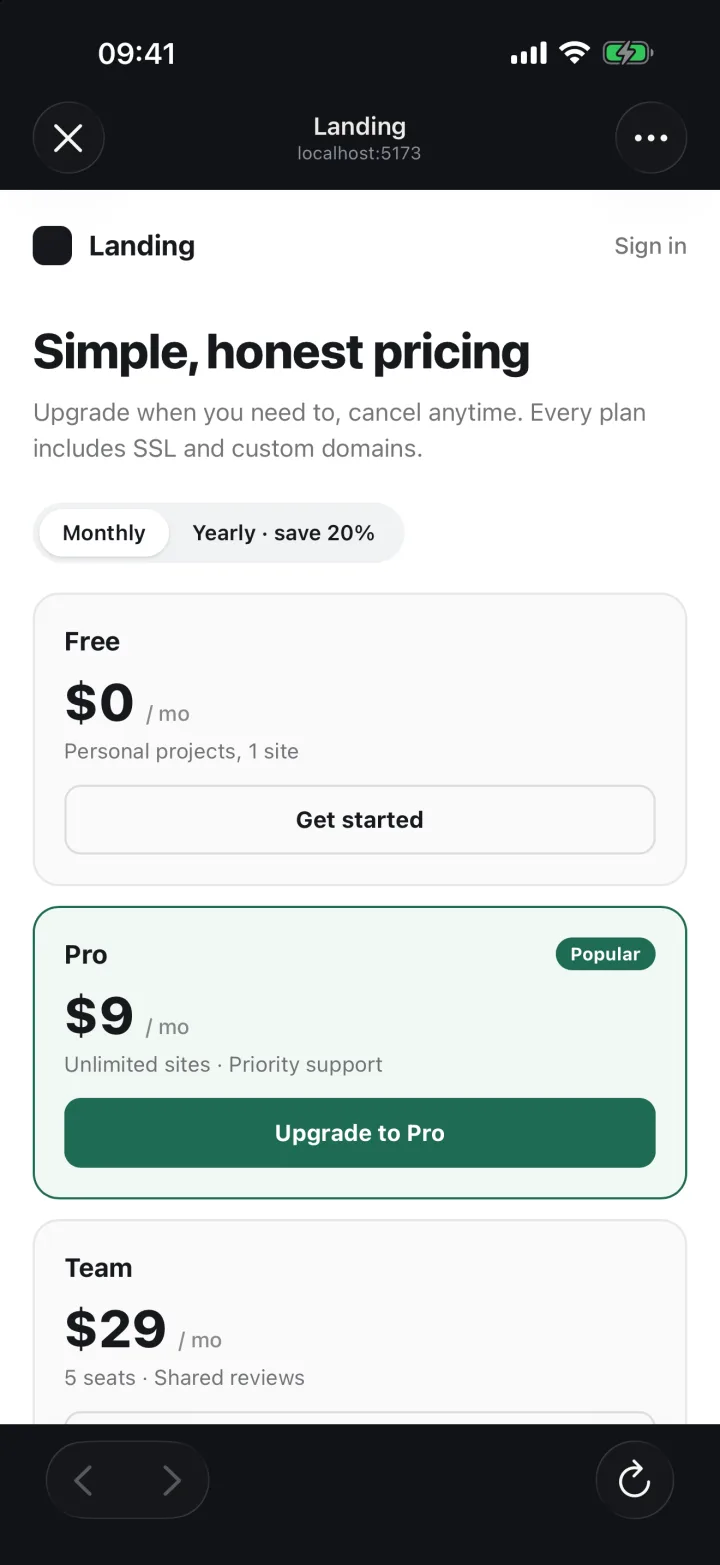
조작 가능 여부는 커넥터 지원, 작업 상태, 컴퓨터 온라인 여부에 따라 다릅니다. 화면 조작은 현재 Mac을 지원합니다.
02Apple Watch
Apple Watch는 iPhone에서 페어링 정보를 동기화한 뒤 스스로 연결되어, 자주 쓰는 동작은 iPhone을 꺼내지 않아도 됩니다.
03데이터와 보안
대화, 작업, 스크린샷은 기기에서 암호화된 뒤에만 전송됩니다. 내 기기만 읽을 수 있습니다.
콘텐츠는 기기에서 AES-256으로 암호화된 뒤에 전송되며, 서버는 암호문을 전달하고 잠시 보관할 뿐입니다. 30일 동안 쓰지 않은 페어링은 자동으로 지워집니다.
컴퓨터의 QR 코드를 스캔해 페어링하며, 키는 서버를 거치지 않고 각 기기의 키체인에만 저장됩니다. 컴퓨터나 휴대폰을 한 대씩 제거할 수 있고, 즉시 연결이 끊깁니다.
서버가 볼 수 있는 것은 전달에 필요한 최소한의 정보(기기 ID, 온라인 상태, 업데이트 시각, 데이터 크기)뿐입니다. 개발 미리보기(컴퓨터의 웹 페이지를 휴대폰에서 보기)는 서버가 페이지를 중계하므로 엔드투엔드 암호화 대상이 아닙니다.
04시작하기
메뉴 막대에 상주하며 이 컴퓨터의 Agent를 자동으로 찾아냅니다.
BotBus 메뉴에서 “iPhone 페어링”을 선택하세요.
백그라운드에 상주하며 로컬 Agent를 자동으로 찾습니다.
macOS 26 이상, Apple Silicon(arm64)과 Intel(x86_64) 유니버설.
Mac용 1.0.5(빌드 32)를 지금 다운로드할 수 있습니다.
주요 x86_64·aarch64 배포판, systemd 유무와 관계없이 사용할 수 있습니다.
curl -fsSL https://botbus.io/install.sh | shsudo가 필요 없으며, 설치 후 터미널의 QR 코드로 페어링합니다.
Windows 10 / 11. 로그인하면 백그라운드에서 실행되며 알림 영역에 아이콘이 표시됩니다. ARM PC는 Windows 11이 필요합니다.
irm https://botbus.io/install.ps1 | iexPowerShell에서 실행하며 관리자 권한이 필요 없습니다. 설치 후 QR 코드로 페어링합니다.
출시되면 여기에서 다운로드할 수 있습니다.
휴대폰과 Apple Watch에서 작업 확인, 승인, 이어서 대화.
iPhone과 Apple Watch, iOS 26 / watchOS 26 이상. Watch 앱은 iPhone 앱에 포함되어 있습니다.
Android 8.0 이상. 다운로드한 뒤 휴대폰에서 파일을 열고, 안내가 나오면 브라우저의 앱 설치를 허용하세요.
Android 8.0 이상, 현재는 내부 테스트만 진행 중입니다.
05자주 묻는 질문
BotBus는 컴퓨터의 AI 코딩 에이전트를 휴대폰과 워치에서 관리하는 앱입니다. 컴퓨터에서는 메뉴 막대에 상주하며 Codex, Claude Code 등 로컬 에이전트를 자동으로 찾아냅니다. 휴대폰과 워치에서는 작업 진행 상황 확인, 승인, 대화 이어가기, 중단, 새 작업 시작을 할 수 있습니다.
Codex, Claude Code, Hermes, Pi, OpenClaw, DeepSeek Harness를 기본 지원합니다. Mac 버전 1.1부터는 ACP(Agent Client Protocol)를 구현한 다른 에이전트도 연결할 수 있습니다. 자세한 내용은 개발자 문서를 참고하세요.
데스크톱: macOS 26 이상, x86_64·aarch64 Linux(설치 안내 참조), Windows 10 / 11(ARM PC는 Windows 11 필요, 설치 안내 참조)을 지원합니다.
데스크톱: macOS 26 이상 및 x86_64·aarch64 Linux(설치 안내 참조)를 지원합니다. Windows 버전은 개발 중입니다.
모바일: iPhone·Apple Watch 버전은 App Store에서 받을 수 있으며 iOS 26 / watchOS 26 이상이 필요합니다. Android 버전은 Android 8.0 이상이 필요하며 다운로드 섹션에서 바로 받을 수 있습니다.
모바일: iPhone·Apple Watch 버전은 App Store에서 받을 수 있으며 iOS 26 / watchOS 26 이상이 필요합니다. Android 버전은 내부 테스트 중이며 Android 8.0 이상이 필요합니다.
동기화된 작업을 보는 데는 필요 없지만, 승인·대화 이어가기·새로 만들기·중단에는 대상 컴퓨터가 온라인 상태여야 하며 해당 커넥터가 지원해야 합니다.
볼 수 없습니다. 내용은 기기에서 암호화되고, 키는 컴퓨터의 페어링 QR 코드 안에만 있으며 서버를 거치지 않습니다. 서버는 암호문을 전달하고 잠시 보관할 뿐이며, 저희도 복호화할 수 없습니다.
가능합니다. 여러 대의 컴퓨터와 여러 대의 iPhone을 서로 페어링할 수 있으며, 작업은 기기와 프로젝트별로 나뉘어 표시됩니다.
제어 가능 여부는 커넥터, 작업 상태, 컴퓨터의 온라인 여부에 따라 달라지며, 일부 작업은 보기만 가능합니다.
앱이 새 버전을 확인합니다. 이 페이지에는 각 버전의 크기와 SHA-256도 함께 표시되어, 다운로드 후 대조해 볼 수 있습니다.