 Codex
Codex Claude Code
 Hermes
 Pi
Pi OpenClaw
 DeepSeek Harness
macOSJetzt verfügbar
macOS 26 oder neuer, universell für Apple Silicon (arm64) und Intel (x86_64).
Versionsinfo
BotBus für Mac 1.0.5 (Build 32) steht jetzt zum Download bereit.
Sieh die Aufgaben von Codex und Claude Code auf Telefon und Watch,
genehmige, frag nach, verteil Neues – ganz nebenbei.
01Funktionen
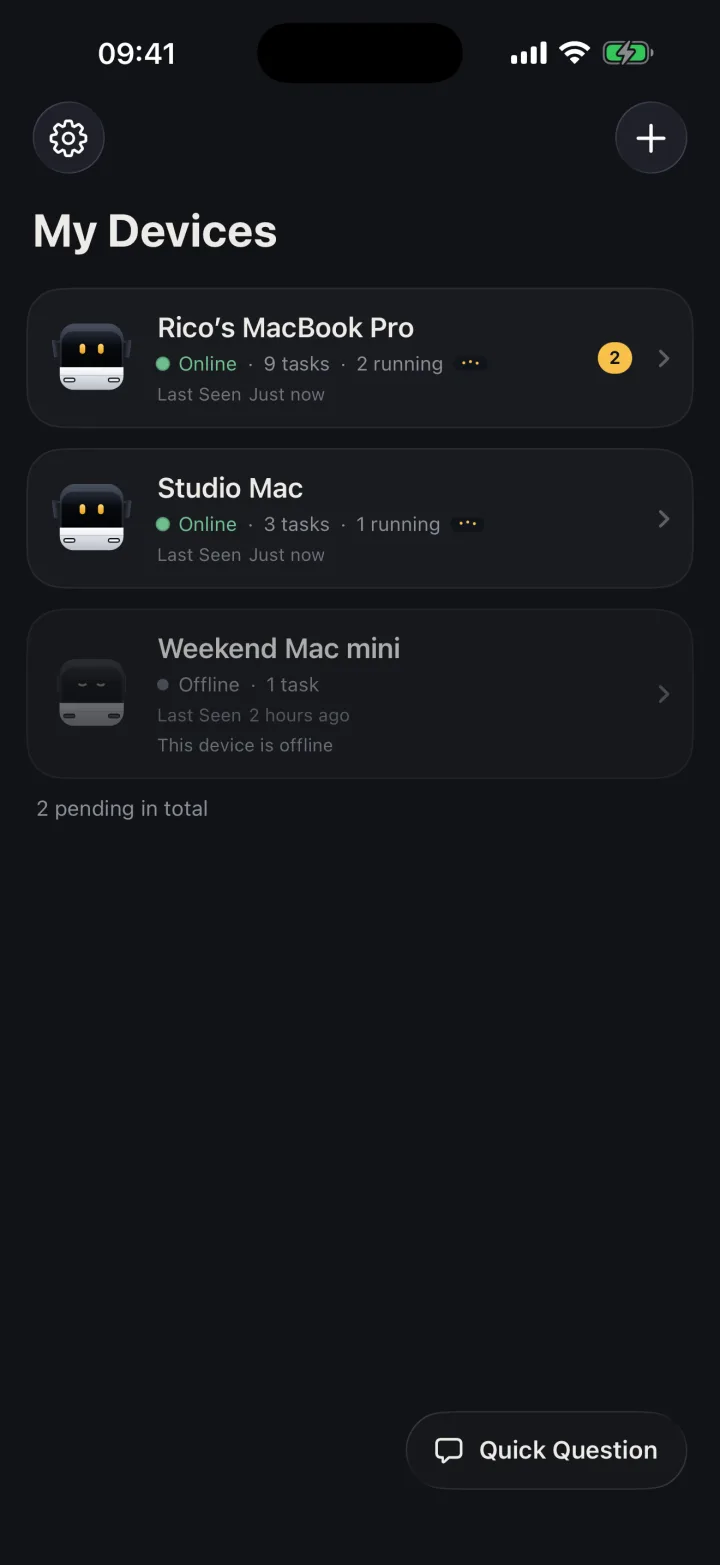
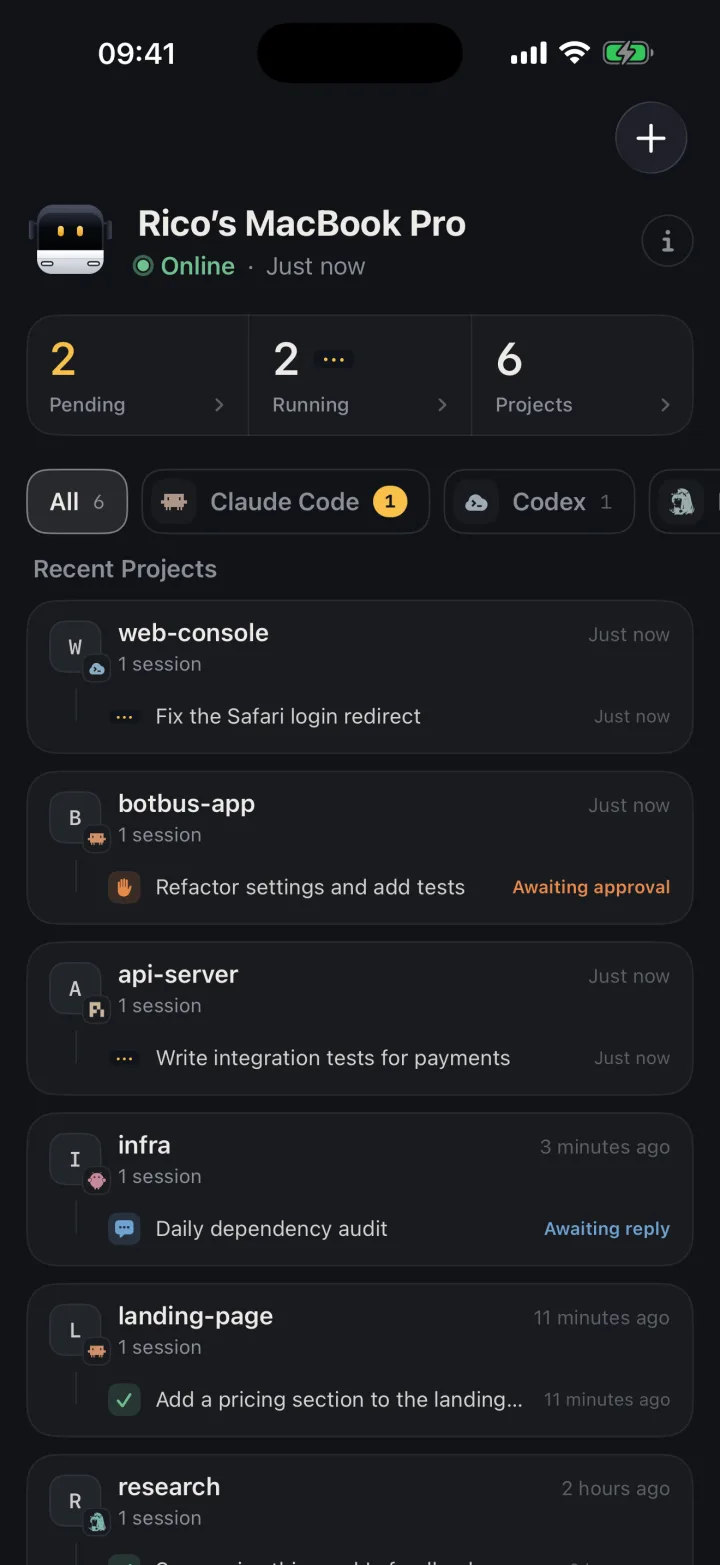
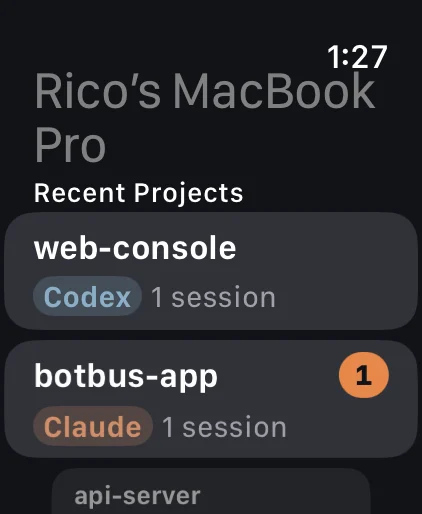
Aufgaben all deiner Computer, sortiert nach Agent und Projekt – auch die, die du am Rechner gestartet hast.
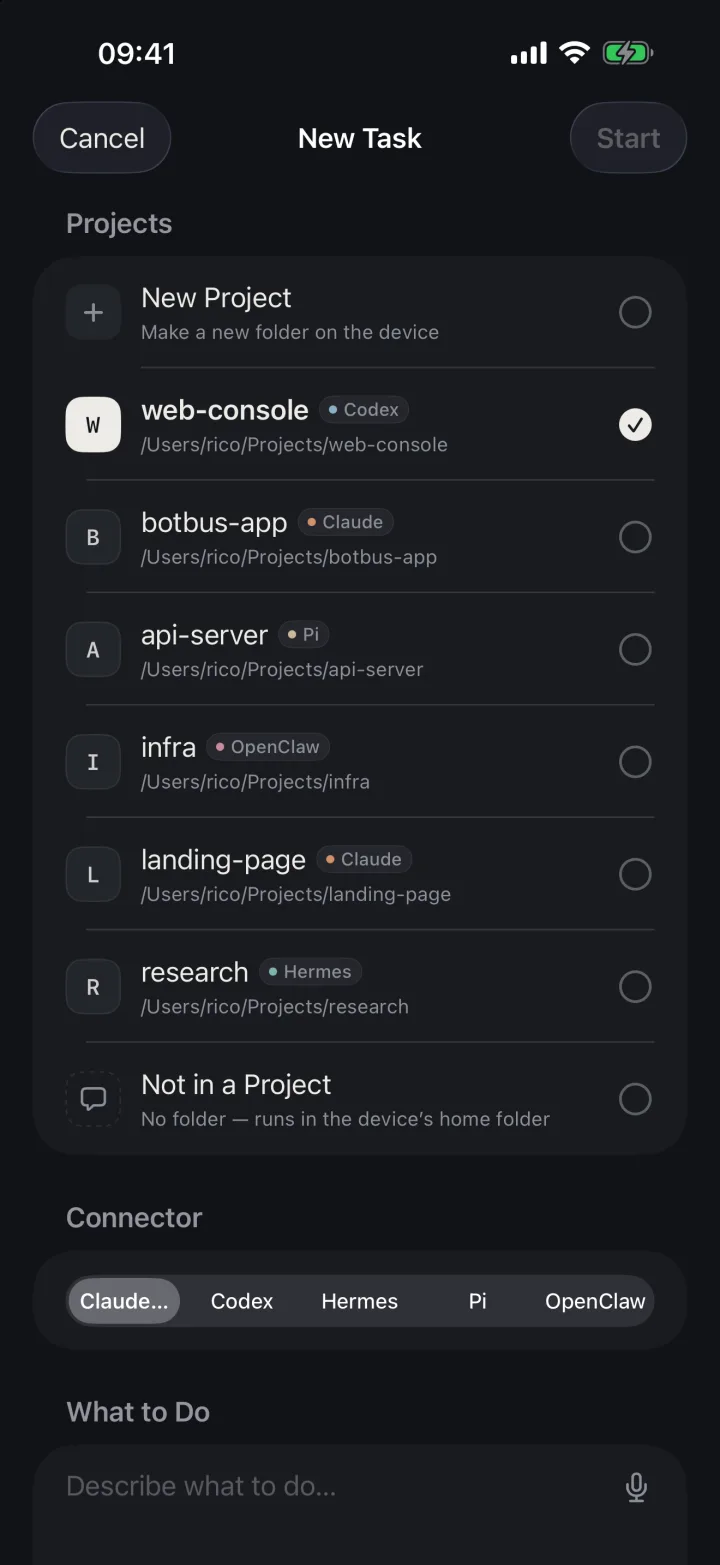
Computer, Projekt und Agent wählen, einen Satz sagen, los geht’s; wähle das Modell oder starte in einem eigenen Git-Worktree.
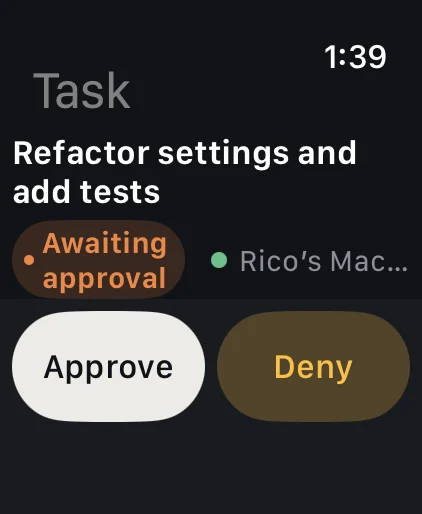
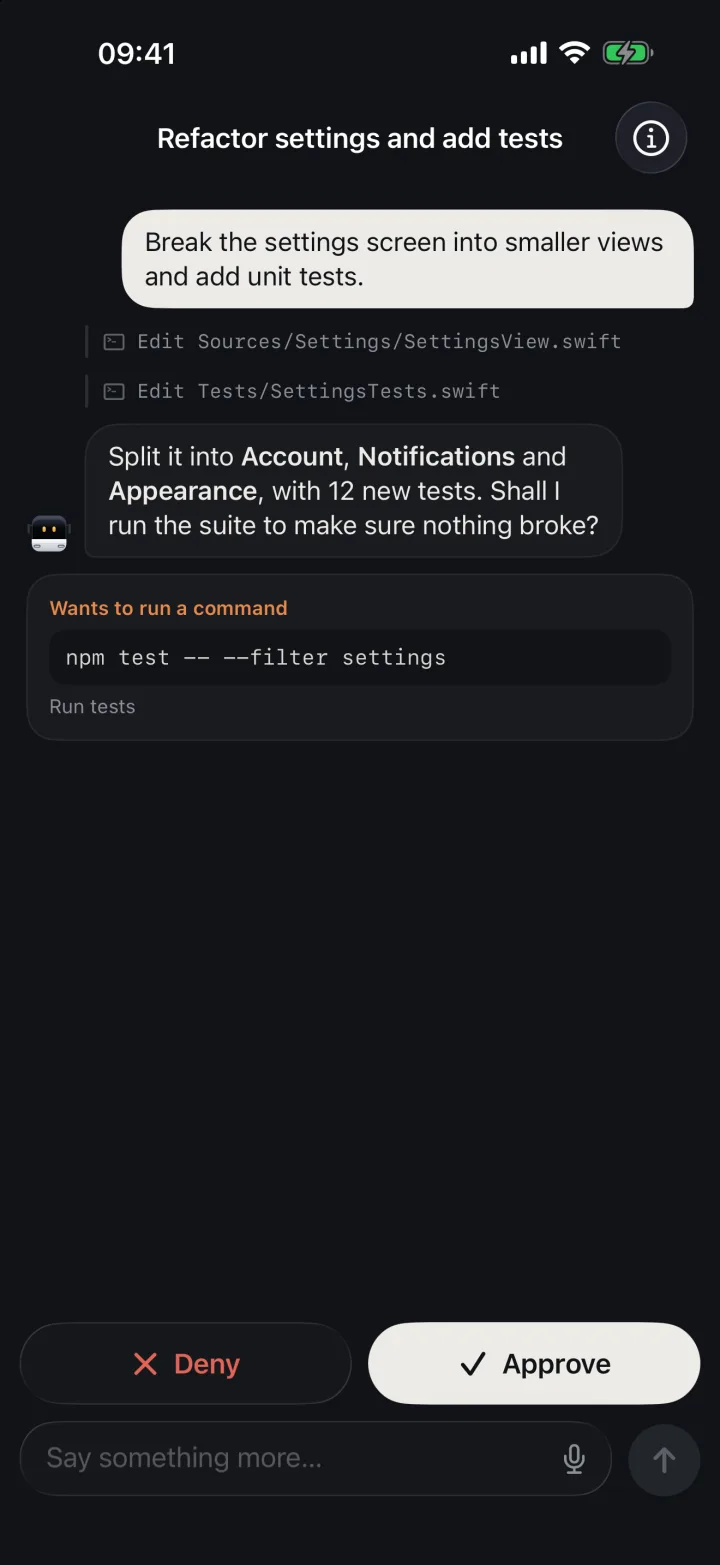
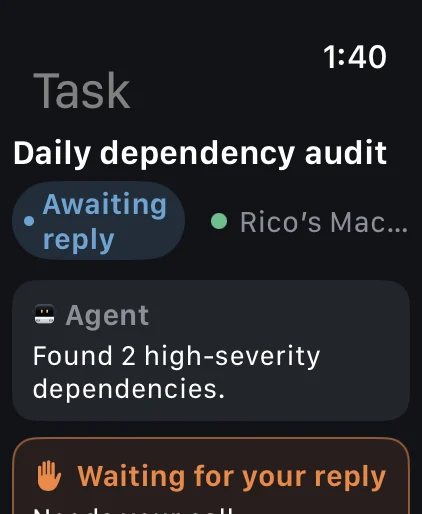
Du wirst benachrichtigt, wenn ein Agent einen Befehl ausführen, Dateien ändern oder etwas fragen will, und antwortest mit einem Tipp auf Telefon oder Watch; oder schalte für ein Projekt die automatische Freigabe ein.
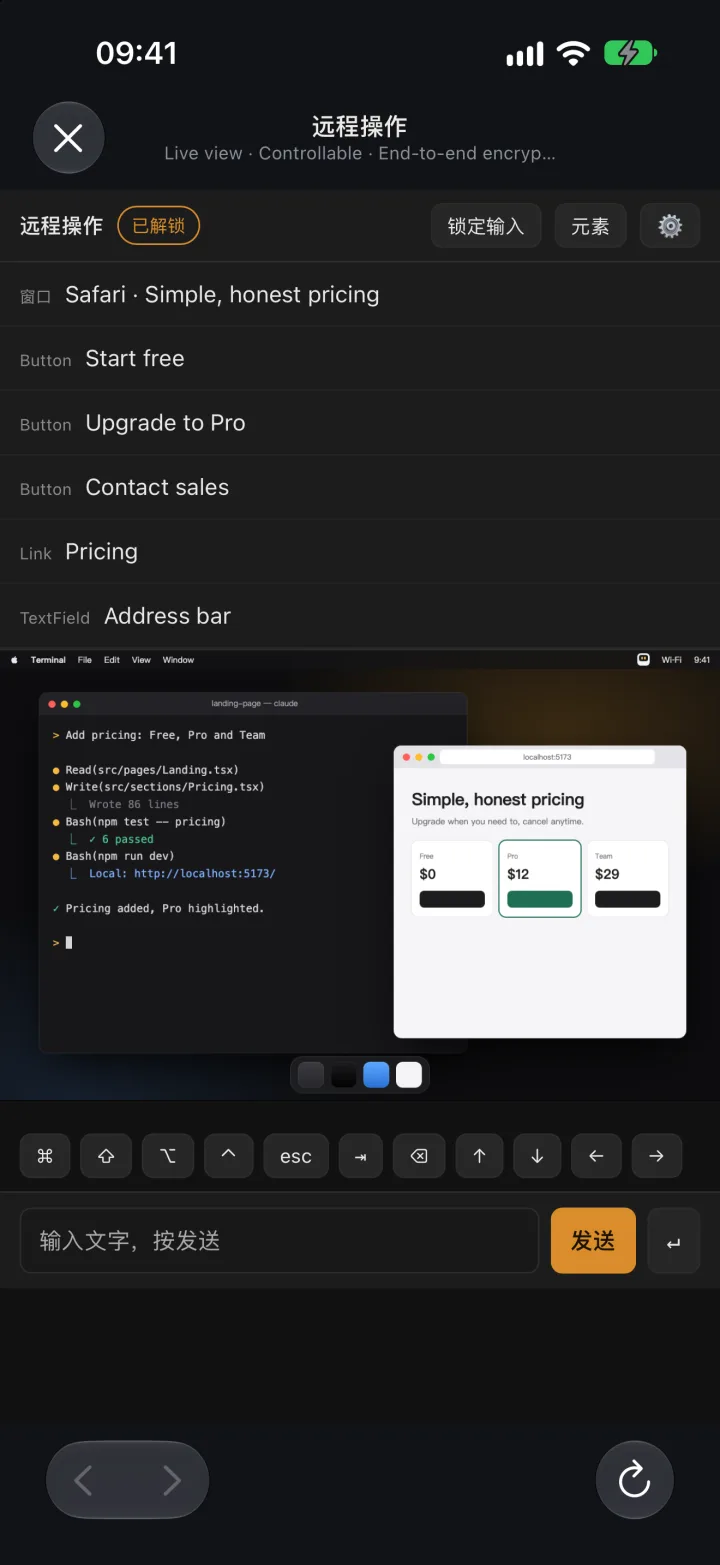
Sieh den Bildschirm deines Computers live auf dem Telefon und tippe, wische oder schreibe; Eingaben sind anfangs gesperrt, Bild und Eingaben sind Ende-zu-Ende-verschlüsselt.
Screenshots, Dateien und Videos kommen mit der Aufgabe zurück; im Chat erwähnte Bilder und PDFs holst du mit einem Tipp.
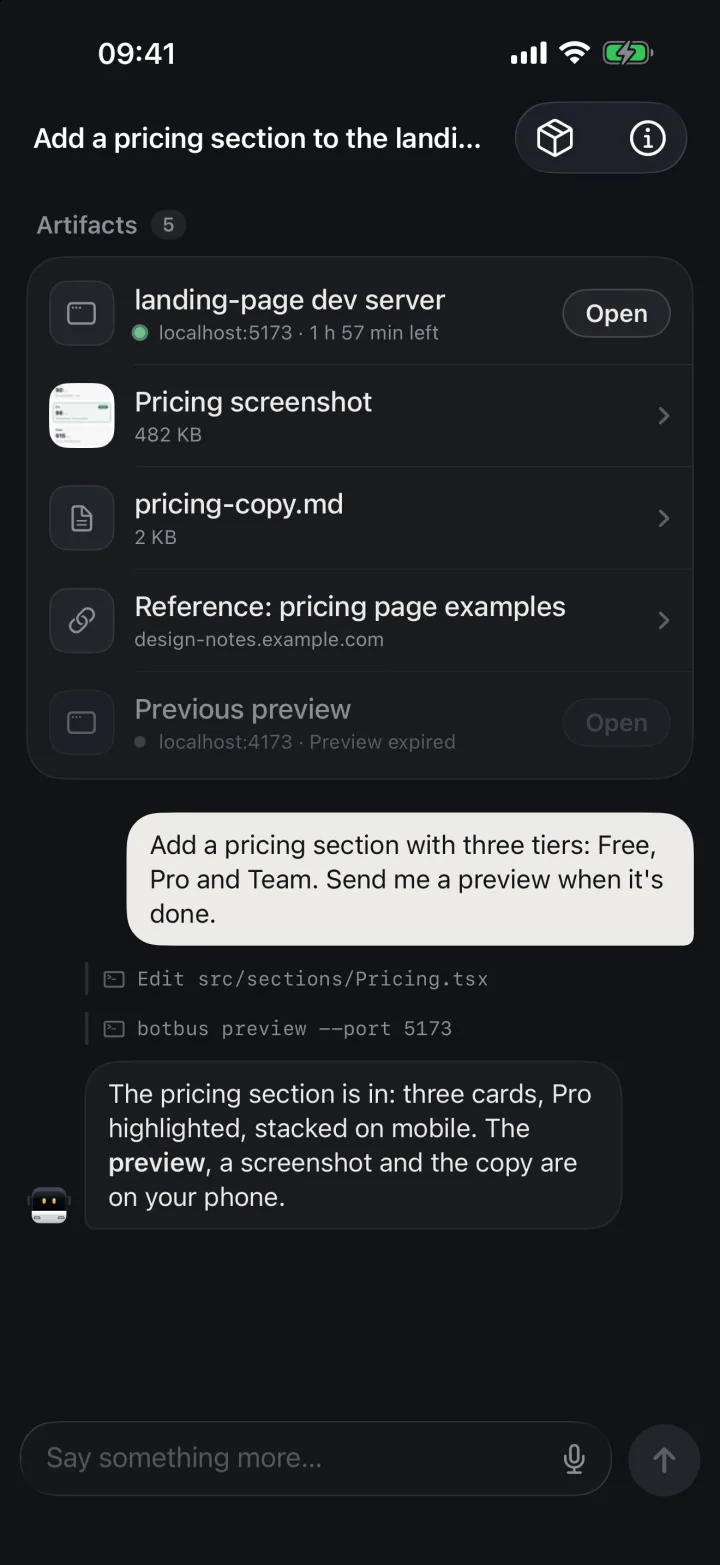
Der Entwicklungsserver des Agents – öffne ihn direkt, ohne an den Computer zurückzukehren.
Was möglich ist, hängt vom Connector, vom Zustand der Aufgabe und davon ab, ob der Computer online ist; Bildschirmsteuerung gibt es derzeit für Mac.
02Apple Watch
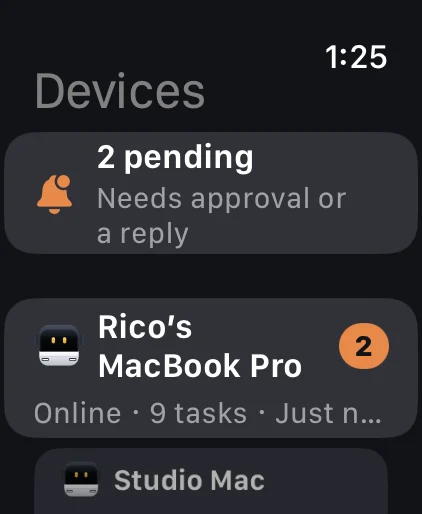
Die Watch synchronisiert die Kopplung vom Telefon und geht dann selbst online – für die üblichen Aktionen musst du nicht zum Telefon greifen.
03Daten und Sicherheit
Chats, Aufgaben und Screenshots werden auf deinem Gerät verschlüsselt, bevor sie es verlassen. Nur deine Geräte können sie lesen.
Inhalte werden auf dem Gerät mit AES-256 verschlüsselt, bevor sie gesendet werden; der Server leitet nur Chiffretext weiter und hält ihn kurz vor, 30 Tage ungenutzte Kopplungen werden gelöscht.
Gekoppelt wird per QR-Code auf dem Computer; der Schlüssel läuft nie über den Server und liegt nur im Schlüsselbund der Geräte. Entferne einzelne Computer oder Telefone – sie werden sofort getrennt.
Der Server sieht nur das Wenige, das er zum Weiterleiten braucht: Geräte-IDs, Online-Status, Aktualisierungszeiten und Datengrößen. Entwicklervorschauen (eine Webseite vom Computer aufs Telefon teilen) laufen über den Server und sind nicht Ende-zu-Ende-verschlüsselt.
04Erste Schritte
Läuft dauerhaft in der Menüleiste und erkennt automatisch die Agents auf diesem Computer.
Wähle im BotBus-Menü „Telefon koppeln“.
Läuft im Hintergrund und findet lokale Agents automatisch.
macOS 26 oder neuer, universell für Apple Silicon (arm64) und Intel (x86_64).
BotBus für Mac 1.0.5 (Build 32) steht jetzt zum Download bereit.
Gängige x86_64- und aarch64-Distributionen, mit oder ohne systemd.
curl -fsSL https://botbus.io/install.sh | shKein sudo nötig; gekoppelt wird per QR-Code im Terminal.
Windows 10 / 11; läuft nach der Anmeldung im Hintergrund, mit Symbol im Infobereich. ARM-PCs brauchen Windows 11.
irm https://botbus.io/install.ps1 | iexIn PowerShell ausführen, keine Administratorrechte nötig; danach per QR-Code koppeln.
Nach dem Release hier zum Download.
Aufgaben prüfen, freigeben und weiterführen – auf Telefon und Watch.
iPhone und Apple Watch, ab iOS 26 / watchOS 26. Die Watch-App ist in der iPhone-App enthalten.
Android 8.0 oder neuer. Öffne die Datei nach dem Download auf dem Handy und erlaube deinem Browser bei Nachfrage, Apps zu installieren.
Ab Android 8.0, derzeit nur im internen Test.
05Häufige Fragen
BotBus ist eine App, mit der du die KI-Coding-Agents auf deinem Computer von Telefon und Uhr aus im Blick behältst. Auf dem Computer sitzt sie in der Menüleiste und erkennt lokale Agents wie Codex und Claude Code automatisch; auf Telefon und Uhr kannst du den Fortschritt verfolgen, freigeben, weiterchatten, unterbrechen und neue Aufgaben starten.
Codex, Claude Code, Hermes, Pi, OpenClaw und DeepSeek Harness sind integriert. Ab der Mac-Version 1.1 lassen sich auch andere Agents anbinden, die ACP (Agent Client Protocol) implementieren; siehe die Entwicklerdokumentation.
Desktop: macOS 26 oder neuer, Linux (x86_64 und aarch64 — siehe Installationsanleitung) und Windows 10 / 11 (ARM-PCs brauchen Windows 11 — siehe Installationsanleitung).
Desktop: macOS 26 oder neuer und Linux (x86_64 und aarch64 — siehe Installationsanleitung). Windows ist in Entwicklung.
Mobil: Die App für iPhone und Apple Watch gibt es im App Store, sie erfordert iOS 26 / watchOS 26 oder neuer; Android erfordert Android 8.0 oder neuer und lässt sich direkt im Download-Bereich herunterladen.
Mobil: Die App für iPhone und Apple Watch gibt es im App Store, sie erfordert iOS 26 / watchOS 26 oder neuer; Android ist im internen Test und erfordert Android 8.0 oder neuer.
Zum Ansehen synchronisierter Aufgaben ist das nicht nötig; Genehmigen, Nachfragen, neue Aufgaben und Unterbrechen setzen voraus, dass der Ziel-Computer online ist und der jeweilige Connector es unterstützt.
Nein. Deine Inhalte werden auf deinen Geräten verschlüsselt, und der Schlüssel steckt nur im Kopplungs-QR-Code deines Computers – er geht nie über den Server. Der Server leitet Chiffretext nur weiter und speichert ihn vorübergehend; auch wir können ihn nicht entschlüsseln.
Ja. Mehrere Computer und mehrere Telefone können sich gegenseitig koppeln; Aufgaben werden getrennt nach Gerät und Projekt aufgeführt.
Die Steuerung hängt vom Connector, vom Status der Aufgabe und davon ab, ob der Computer online ist – manche Aufgaben lassen sich nur ansehen.
Die App prüft auf neue Versionen. Diese Seite listet außerdem Größe und SHA-256 jeder Version, zum Abgleich nach dem Download.