 Codex
Codex Claude Code
 Hermes
 Pi
Pi OpenClaw
 DeepSeek Harness
macOS正式版を配布中
macOS 26 以降。Apple Silicon(arm64)と Intel(x86_64)に対応したユニバーサル版。
リリース情報
Mac 版 1.0.5(ビルド 32)をダウンロードできます。
iPhone と Apple Watch で Codex と Claude Code のタスクを確認。
そのまま承認、会話の続行、新しいタスクの実行。
01機能
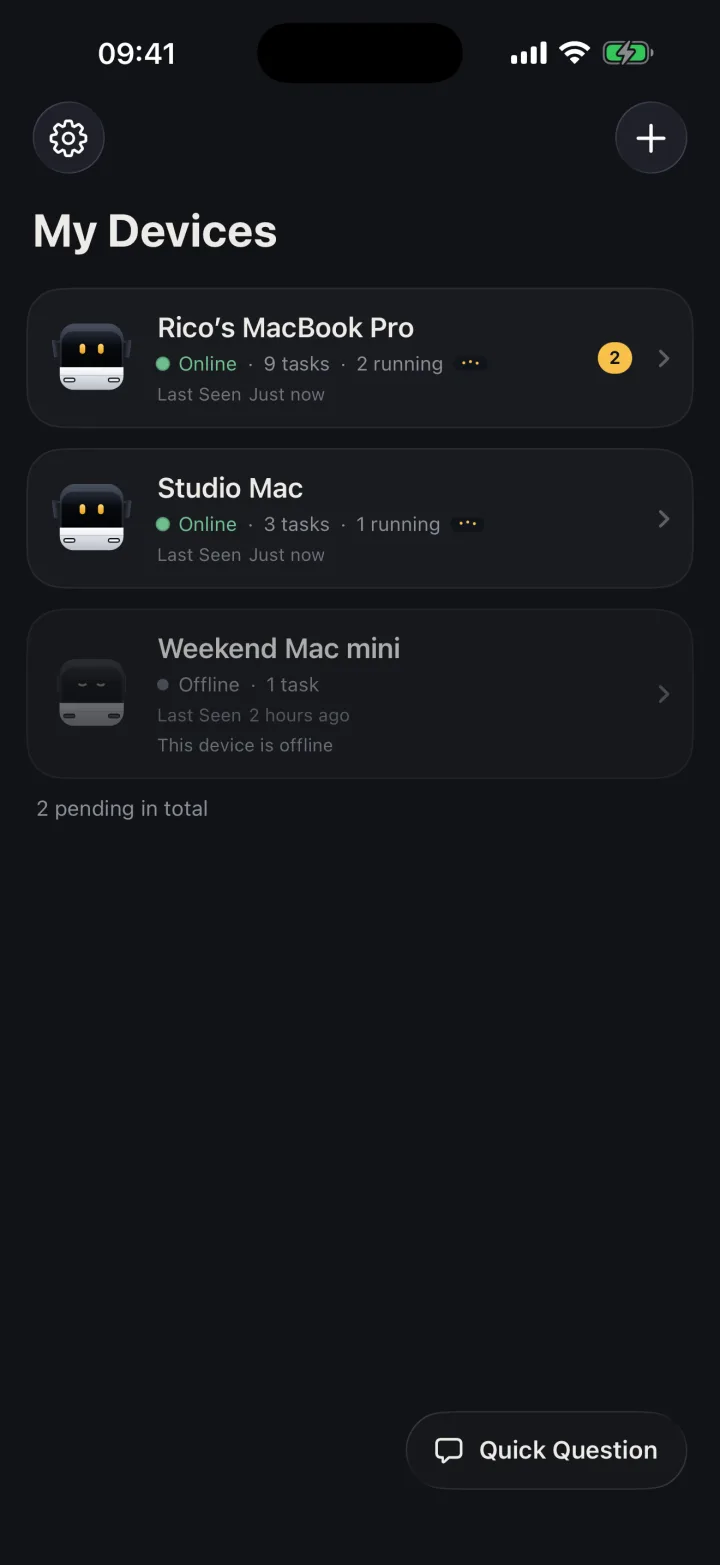
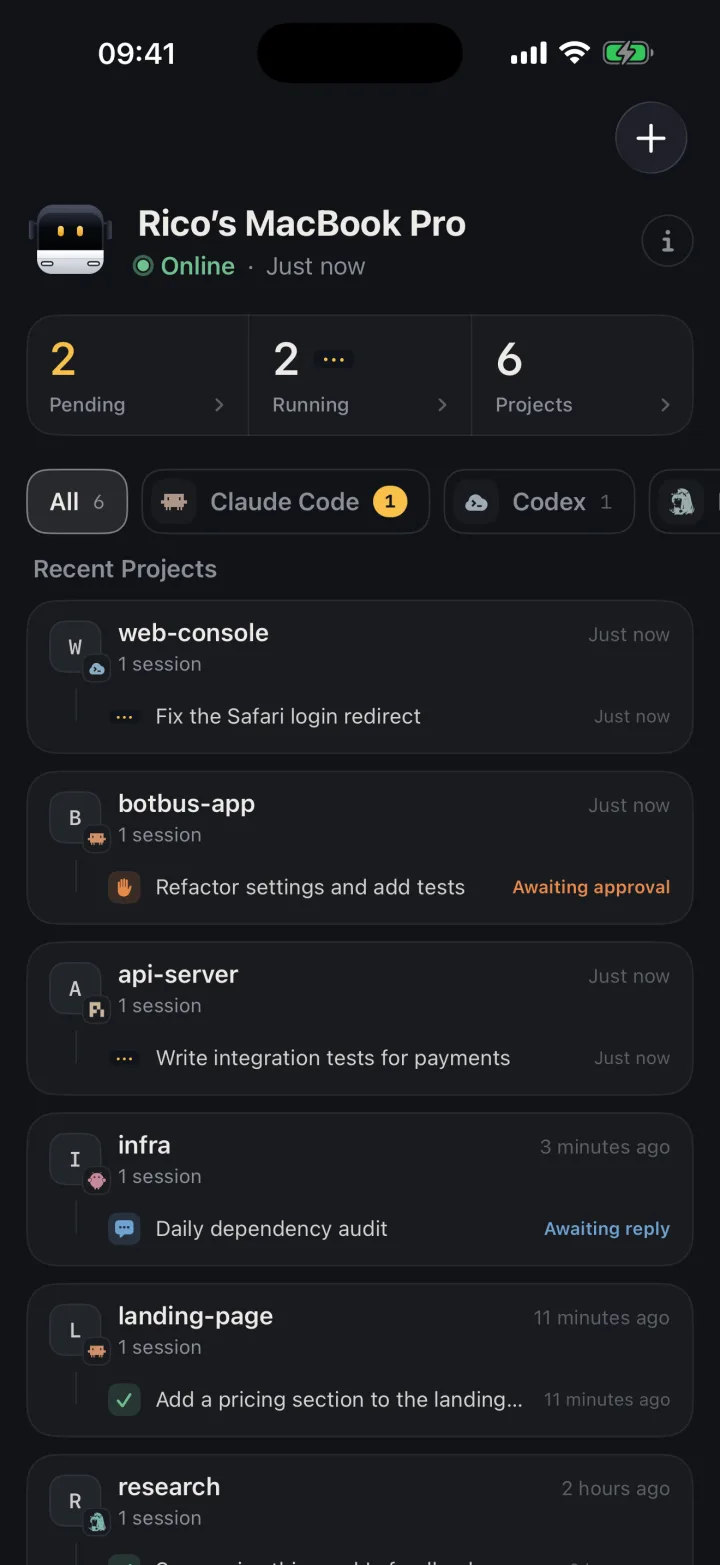
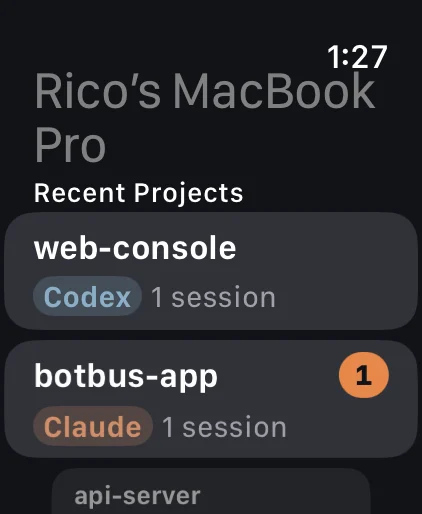
複数のコンピュータのタスクを Agent とプロジェクトごとに整理。コンピュータで始めたタスクも表示されます。
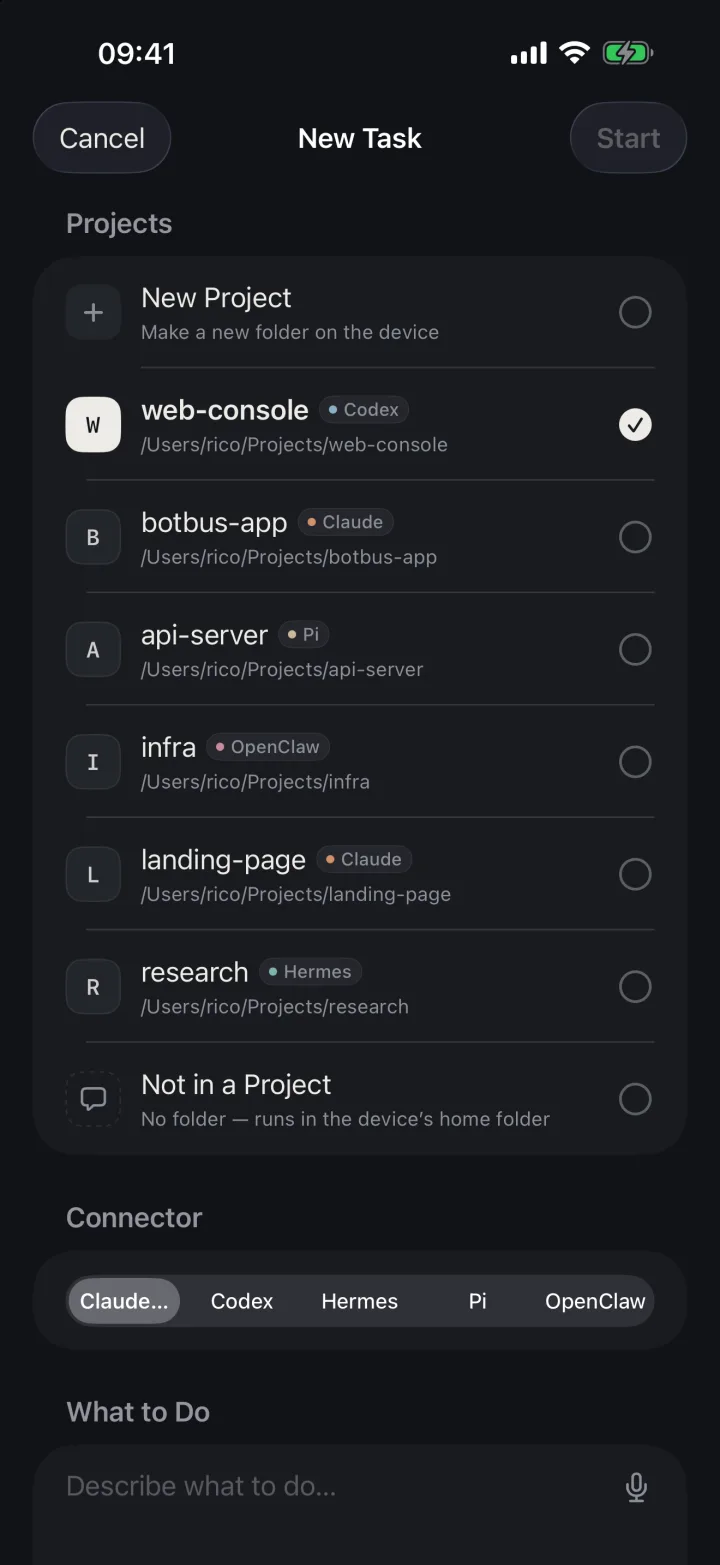
コンピュータ、プロジェクト、Agent を選んでひと言伝えれば開始。モデルを選んだり、独立した git worktree で動かしたりもできます。
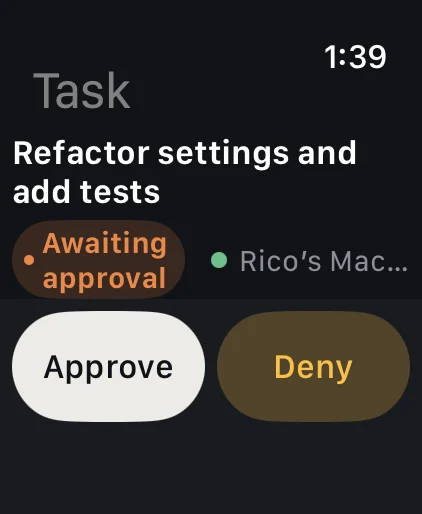
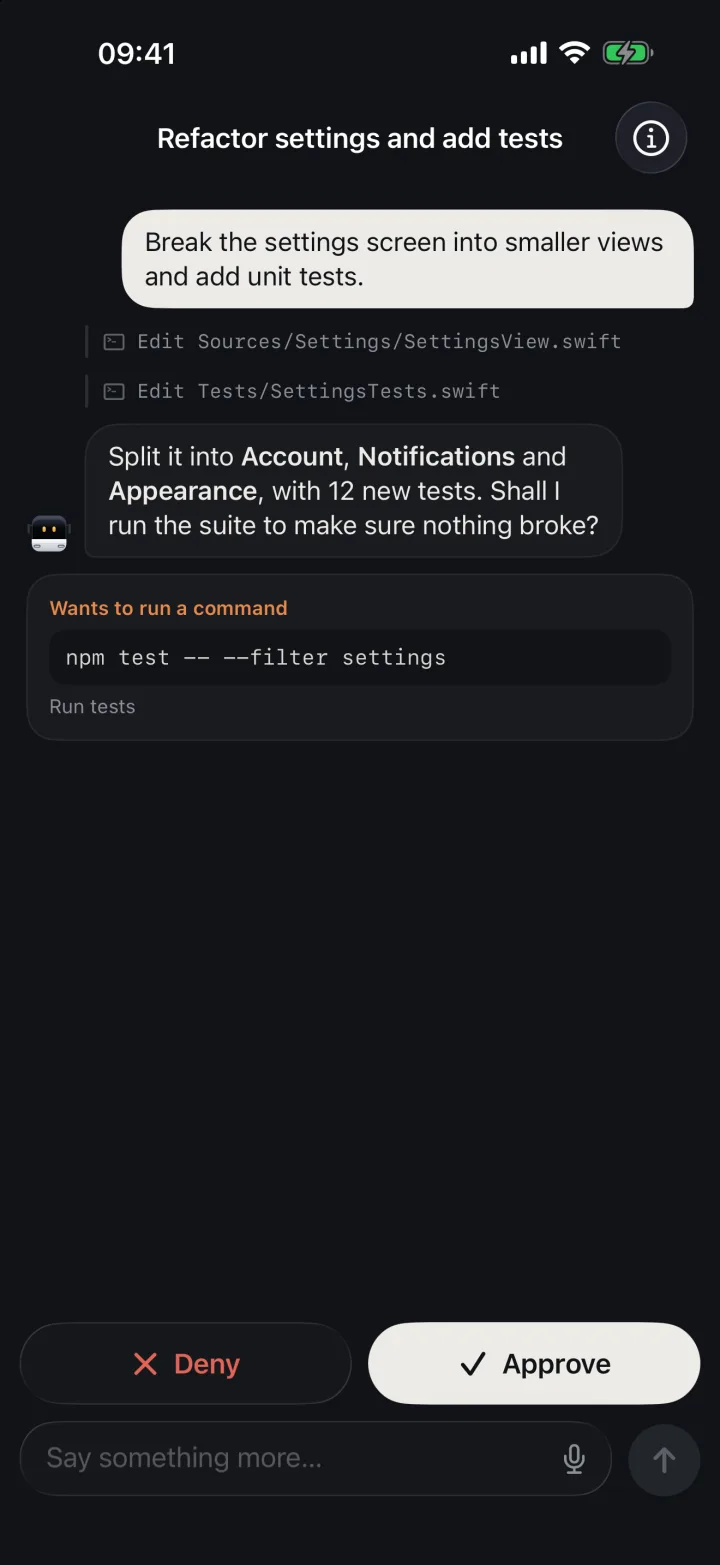
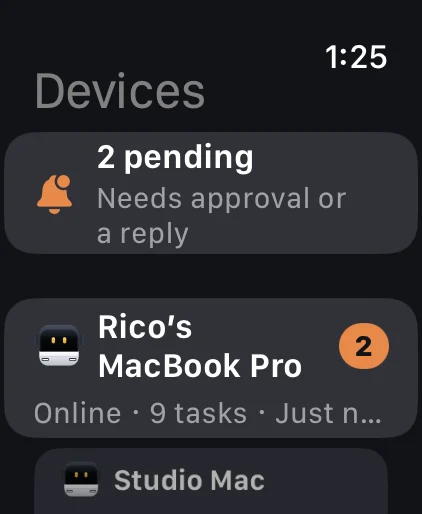
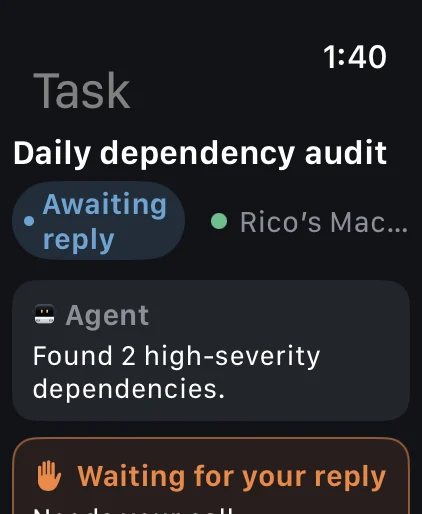
コマンド実行やファイル変更、Agent からの質問を通知。スマートフォンや Apple Watch でタップするだけ。プロジェクトごとに自動承認もできます。
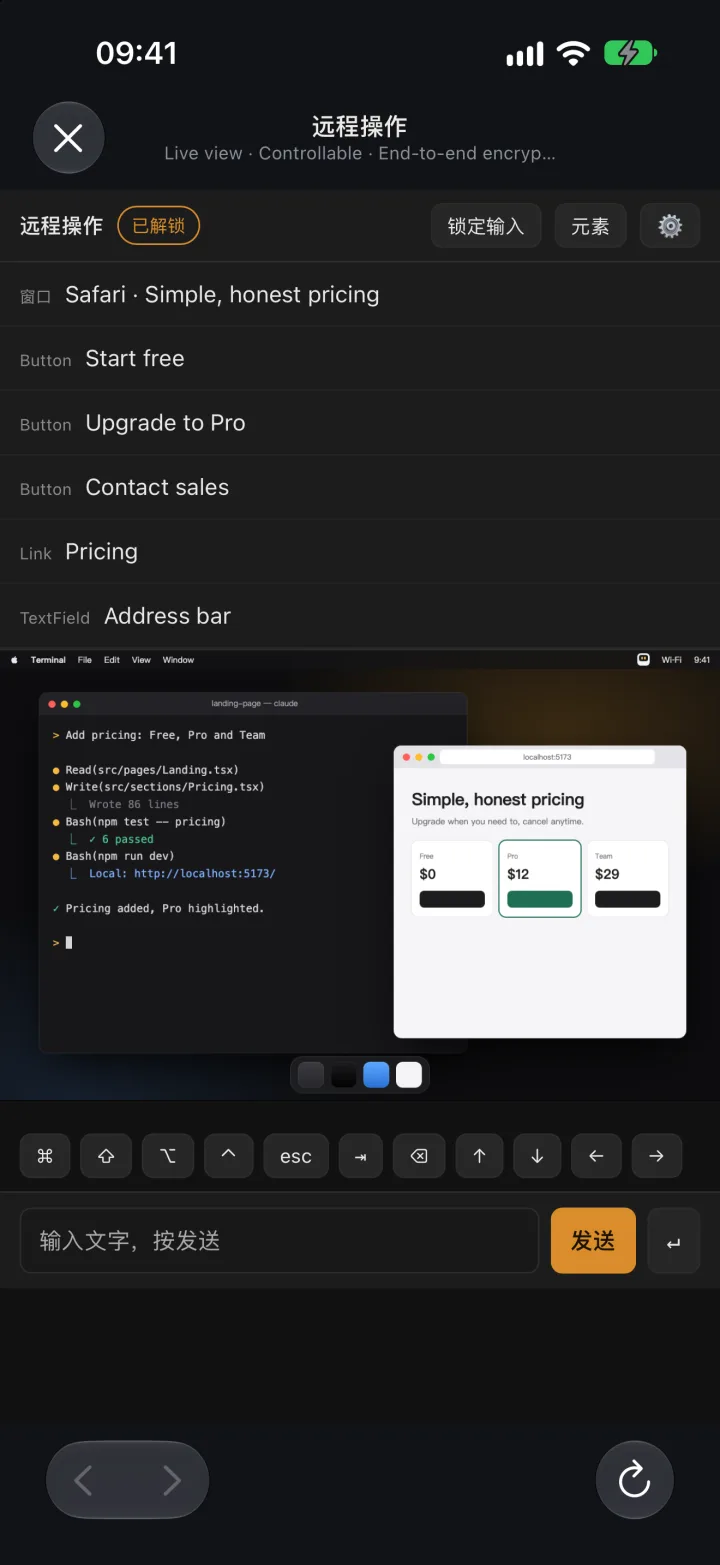
コンピュータの画面をスマートフォンでライブ表示し、タップ・スワイプ・入力ができます。入力は最初はロックされ、画面も操作もエンドツーエンドで暗号化。
スクリーンショット、ファイル、動画がタスクと一緒に届きます。会話に出てきた画像や PDF もタップで取り出せます。
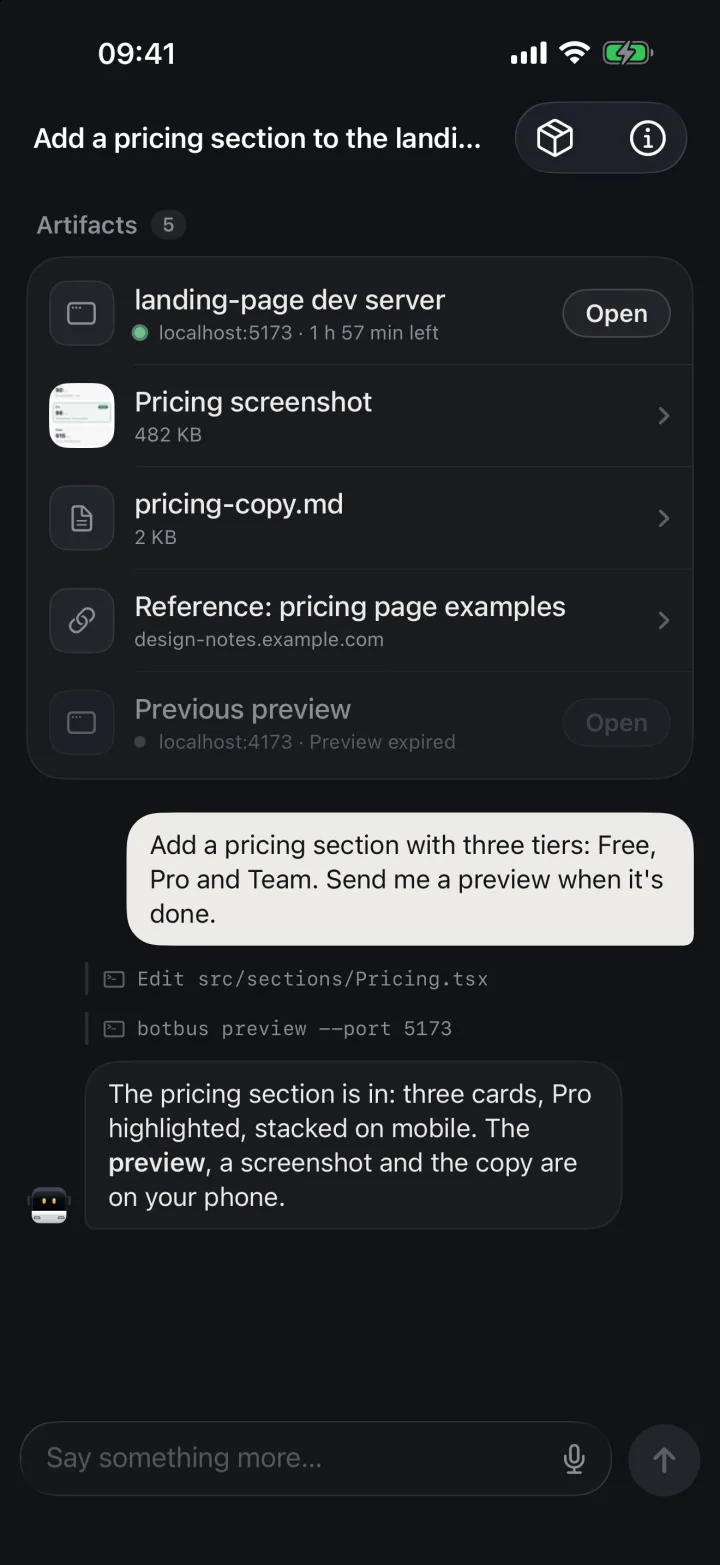
Agent が起動した開発サーバーを、コンピュータの前に戻らずに開いて試せます。
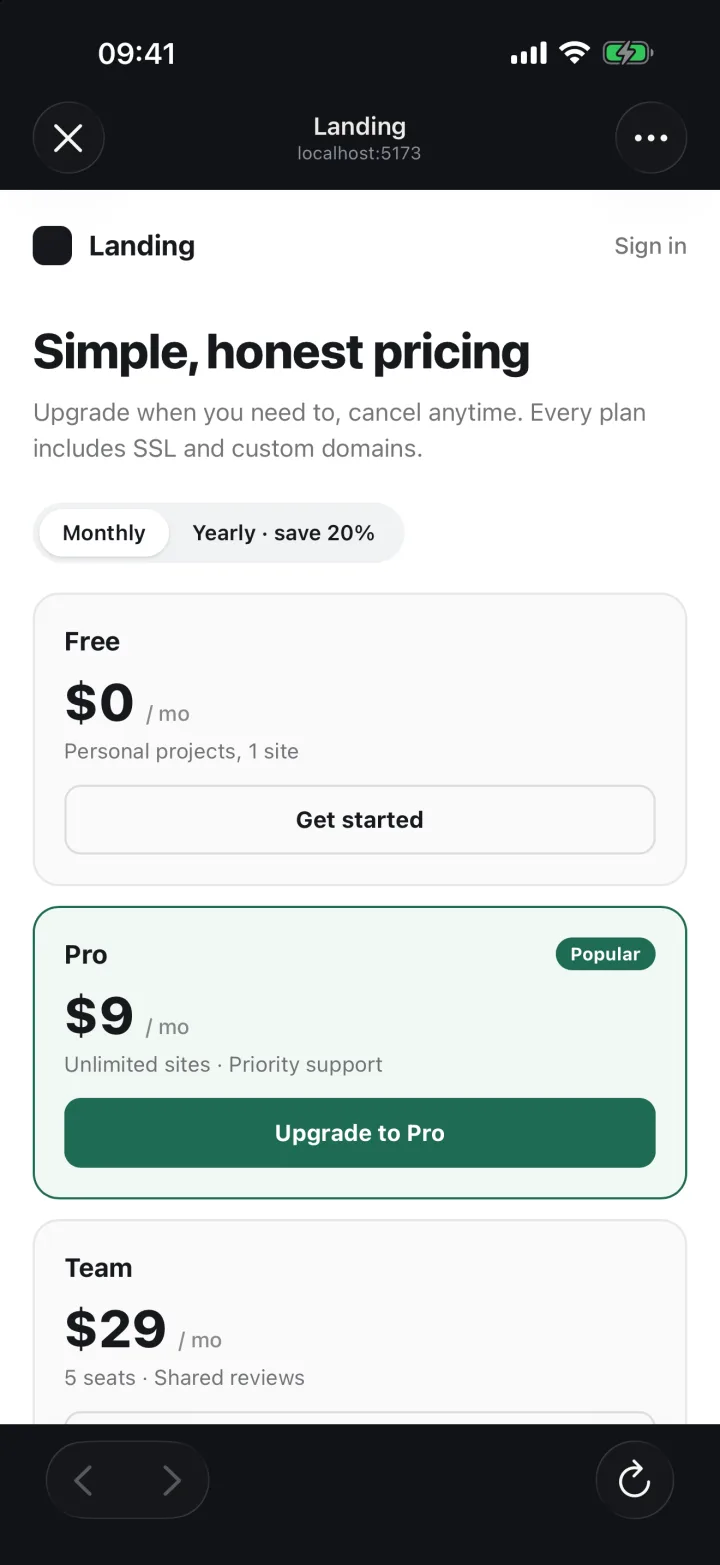
操作できるかどうかはコネクタの対応状況、タスクの状態、コンピュータがオンラインかどうかによります。画面操作は現在 Mac に対応しています。
02Apple Watch
Apple Watch は iPhone からペアリング情報を同期すると、自分でネットワークに接続します。よく使う操作なら iPhone を取り出す必要はありません。
03データとセキュリティ
会話、タスク、スクリーンショットはデバイス上で暗号化してから送信。読めるのはあなたのデバイスだけです。
内容はデバイス上で AES-256 暗号化してから送信。サーバーは暗号文を中継・一時保管するだけで、30 日使われないペアリングは自動で消去されます。
コンピュータの QR コードを読み取ってペアリング。鍵はサーバーを通らず、各デバイスのキーチェーンにだけ保存されます。コンピュータやスマートフォンは 1 台ずつ削除でき、すぐに切断されます。
サーバーが知ることができるのは、中継に必要なわずかな情報(デバイス ID、オンライン状態、更新時刻、データサイズ)だけです。開発プレビュー(コンピュータ上の Web ページを iPhone で見る機能)はサーバーがページを中継するため、エンドツーエンド暗号化の対象外です。
04はじめる
メニューバーに常駐し、このコンピュータの Agent を自動的に見つけます。
BotBus のメニューで「iPhone をペアリング」を選びます。
バックグラウンドで常駐し、ローカルの Agent を自動で見つけます。
macOS 26 以降。Apple Silicon(arm64)と Intel(x86_64)に対応したユニバーサル版。
Mac 版 1.0.5(ビルド 32)をダウンロードできます。
主要な x86_64 / aarch64 ディストリビューションに対応、systemd の有無は問いません。
curl -fsSL https://botbus.io/install.sh | shsudo 不要。インストール後、ターミナルの QR コードでペアリング。
Windows 10 / 11 に対応。サインイン後にバックグラウンドで動作し、通知領域にアイコンを表示します。ARM PC では Windows 11 が必要です。
irm https://botbus.io/install.ps1 | iexPowerShell で実行、管理者権限は不要。インストール後、QR コードでペアリング。
公開後はここからダウンロードできます。
スマートフォンと Apple Watch でタスクの確認、承認、続きの指示。
iPhone と Apple Watch、iOS 26 / watchOS 26 以降。Apple Watch 版は iPhone 版に含まれています。
Android 8.0 以降。ダウンロード後にスマートフォンでファイルを開き、表示に従ってブラウザからのアプリのインストールを許可してください。
Android 8.0 以降。現在は社内テストのみです。
05よくある質問
BotBus は、コンピュータ上の AI コーディングエージェントを iPhone と Apple Watch から把握するためのアプリです。コンピュータではメニューバーに常駐し、Codex や Claude Code などローカルのエージェントを自動で検出します。iPhone と Apple Watch ではタスクの進捗確認、承認、会話の続行、中断、新規タスクの作成ができます。
Codex、Claude Code、Hermes、Pi、OpenClaw、DeepSeek Harness に標準で対応しています。Mac 版 1.1 以降は、ACP(Agent Client Protocol)を実装したほかのエージェントも接続できます。詳しくは開発者向けドキュメントをご覧ください。
デスクトップ:macOS 26 以降、x86_64 と aarch64 の Linux(インストールガイド参照)、および Windows 10 / 11(ARM PC では Windows 11 が必要。インストールガイド参照)に対応。
デスクトップ:macOS 26 以降、および x86_64 と aarch64 の Linux(インストールガイド参照)に対応。Windows 版は開発中です。
モバイル:iPhone・Apple Watch 版は App Store からダウンロードでき、iOS 26 / watchOS 26 以降が必要です。Android 版は Android 8.0 以降が必要で、ダウンロード欄から直接ダウンロードできます。
モバイル:iPhone・Apple Watch 版は App Store からダウンロードでき、iOS 26 / watchOS 26 以降が必要です。Android 版は社内テスト中で、Android 8.0 以降が必要です。
確認には不要です。承認、会話の続行、新規作成、中断には、対象のコンピュータがオンラインであること、対応するコネクタのサポートが必要です。
見られません。内容はデバイス上で暗号化され、鍵はコンピュータのペアリング用 QR コードの中にしかなく、サーバーを経由しません。サーバーは暗号文を中継・一時保存するだけで、私たちにも復号できません。
できます。複数のコンピュータと複数の iPhone は互いにペアリングでき、タスクはデバイスとプロジェクトごとに分けて表示されます。
操作できるかどうかは、コネクタ、タスクの状態、コンピュータがオンラインかどうかによって決まります。一部のタスクは閲覧のみです。
アプリが新しいバージョンを確認します。このページには各バージョンのサイズと SHA-256 も掲載しており、ダウンロード後に照合できます。