 Codex
Codex Claude Code
 Hermes
 Pi
Pi OpenClaw
 DeepSeek Harness
macOSDisponível
macOS 26 ou posterior, universal para Apple Silicon (arm64) e Intel (x86_64).
Informações da versão
O BotBus para Mac 1.0.5 (build 32) já está disponível para download.
Acompanhe as tarefas do Codex e do Claude Code no celular e no relógio,
aprove, continue a conversa e crie novas tarefas na hora.
01Funcionalidades
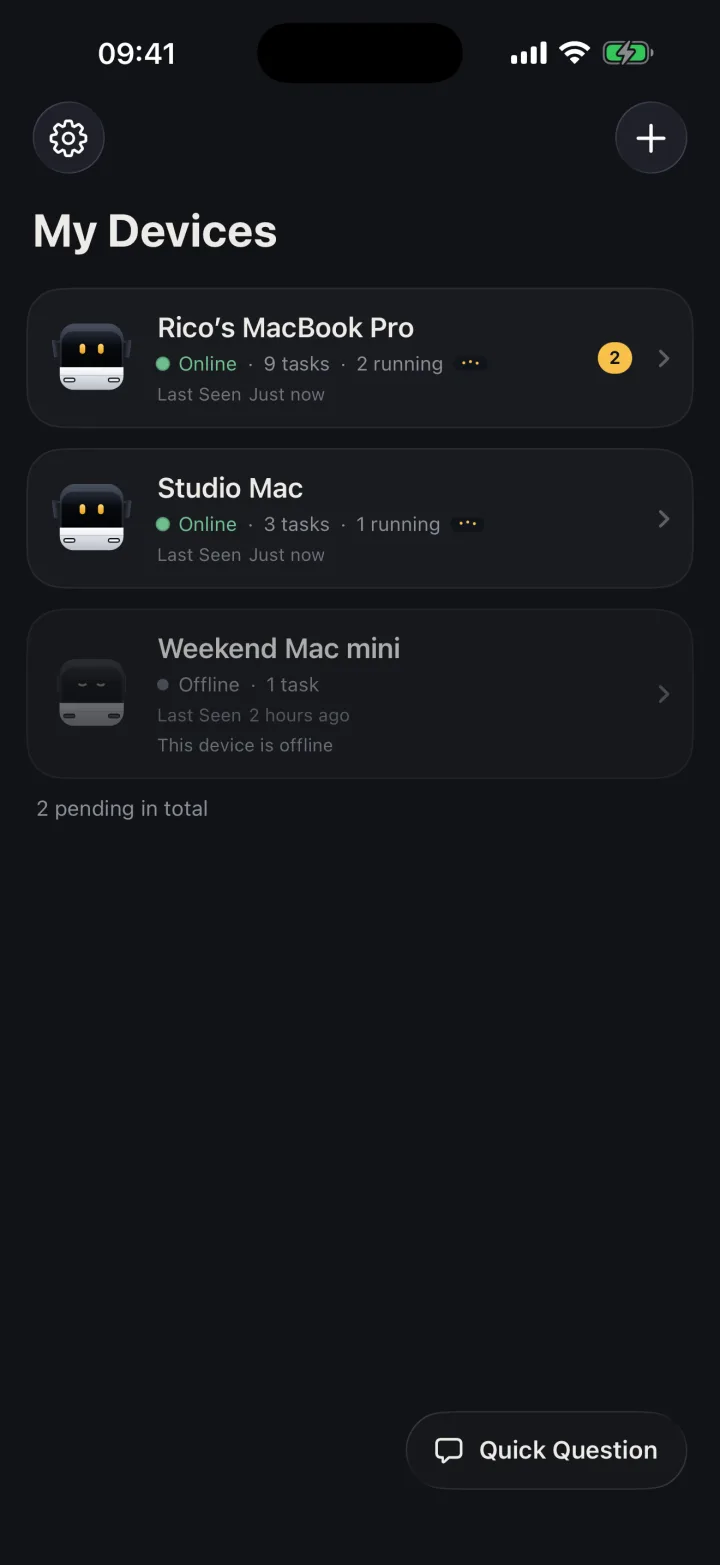
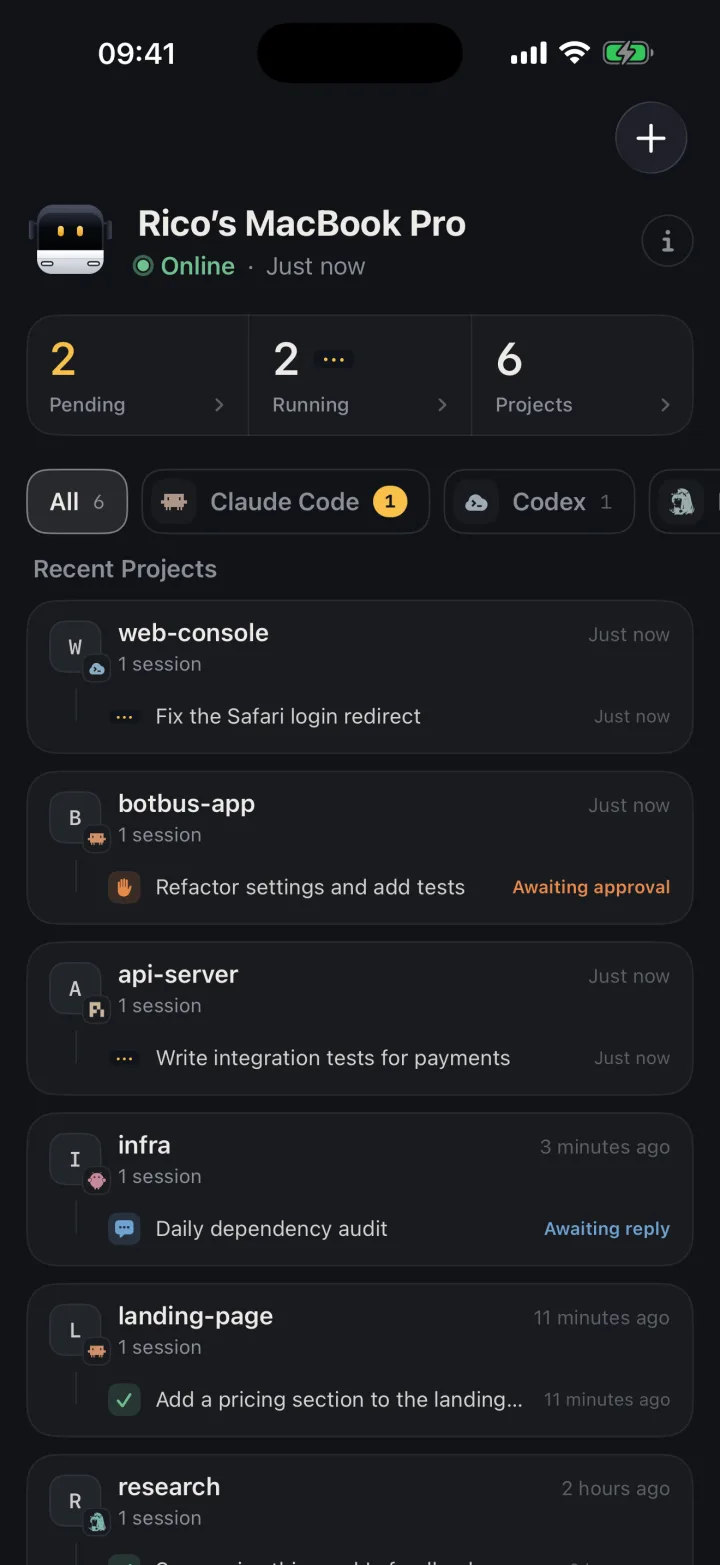
As tarefas de todos os seus computadores, organizadas por agente e projeto, inclusive as que você começou na mesa.
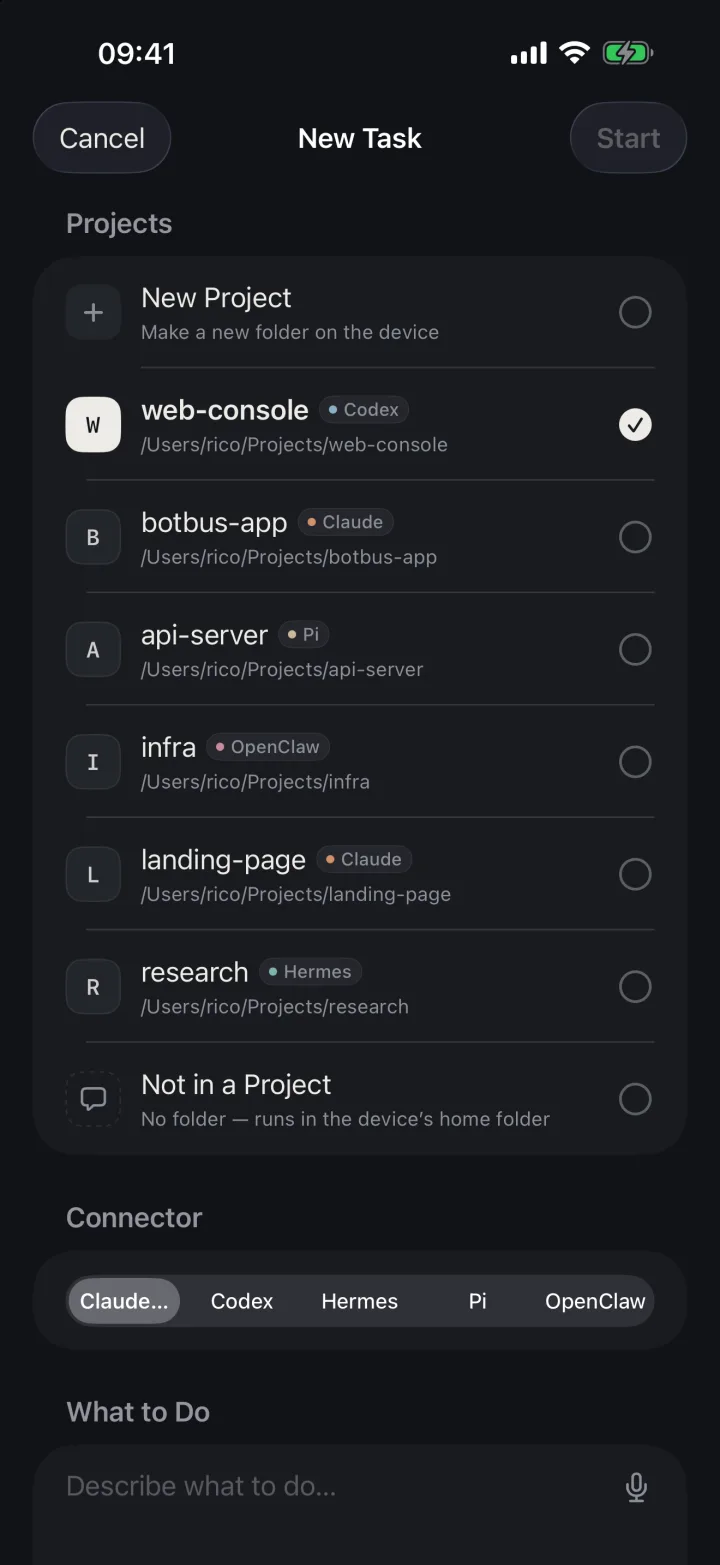
Escolha computador, projeto e agente, diga uma frase e pronto; escolha o modelo ou rode num git worktree próprio.
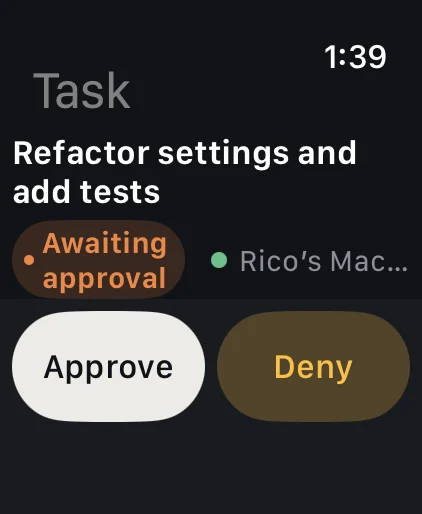
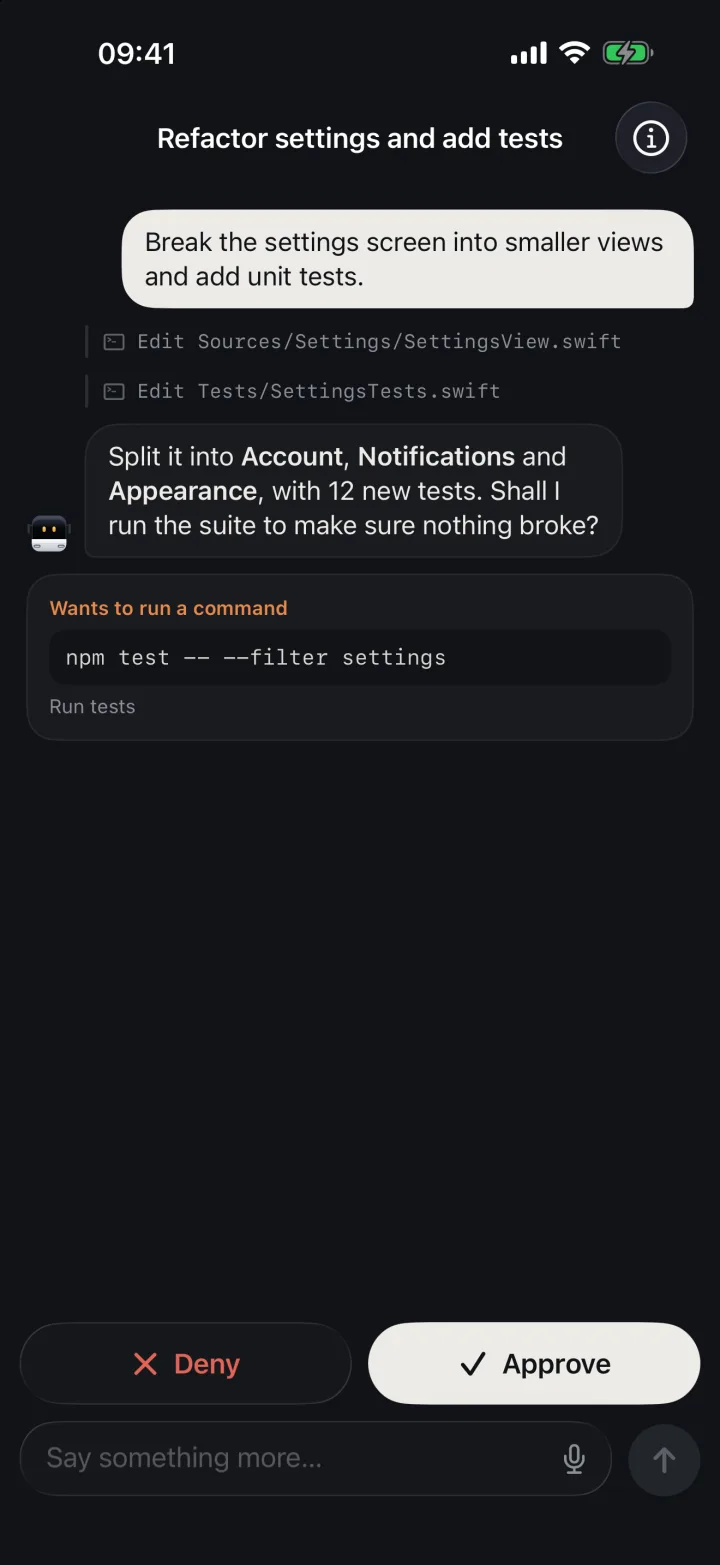
Você é avisado quando um agente quer rodar um comando, editar arquivos ou perguntar algo, e responde com um toque no celular ou no relógio; ou ative a aprovação automática para um projeto.
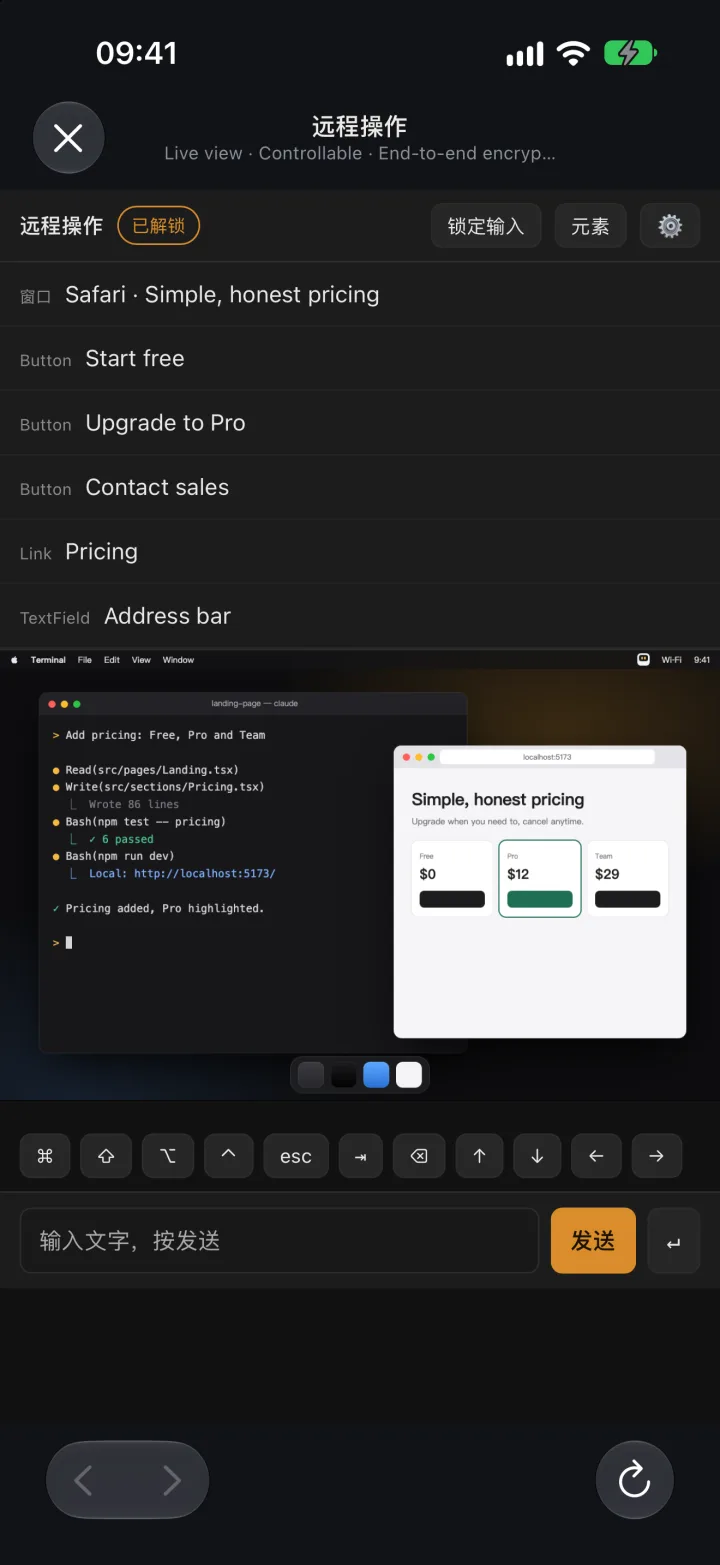
Veja a tela do computador ao vivo no celular e toque, deslize ou digite; a entrada começa bloqueada, e a imagem e suas ações têm criptografia de ponta a ponta.
Capturas, arquivos e vídeos voltam com a tarefa; imagens e PDFs citados na conversa abrem com um toque.
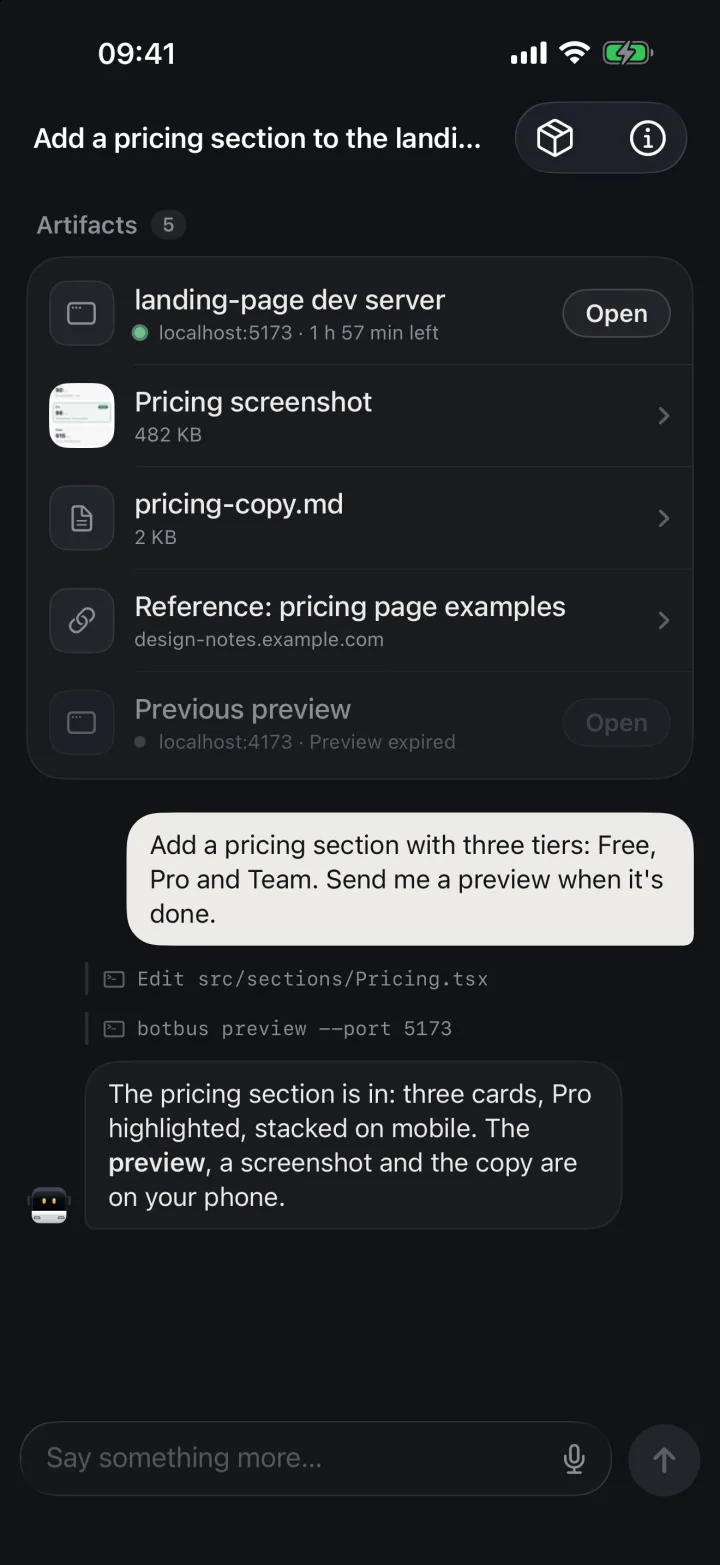
O servidor de desenvolvimento que o Agent inicia: abra e teste sem voltar para o computador.
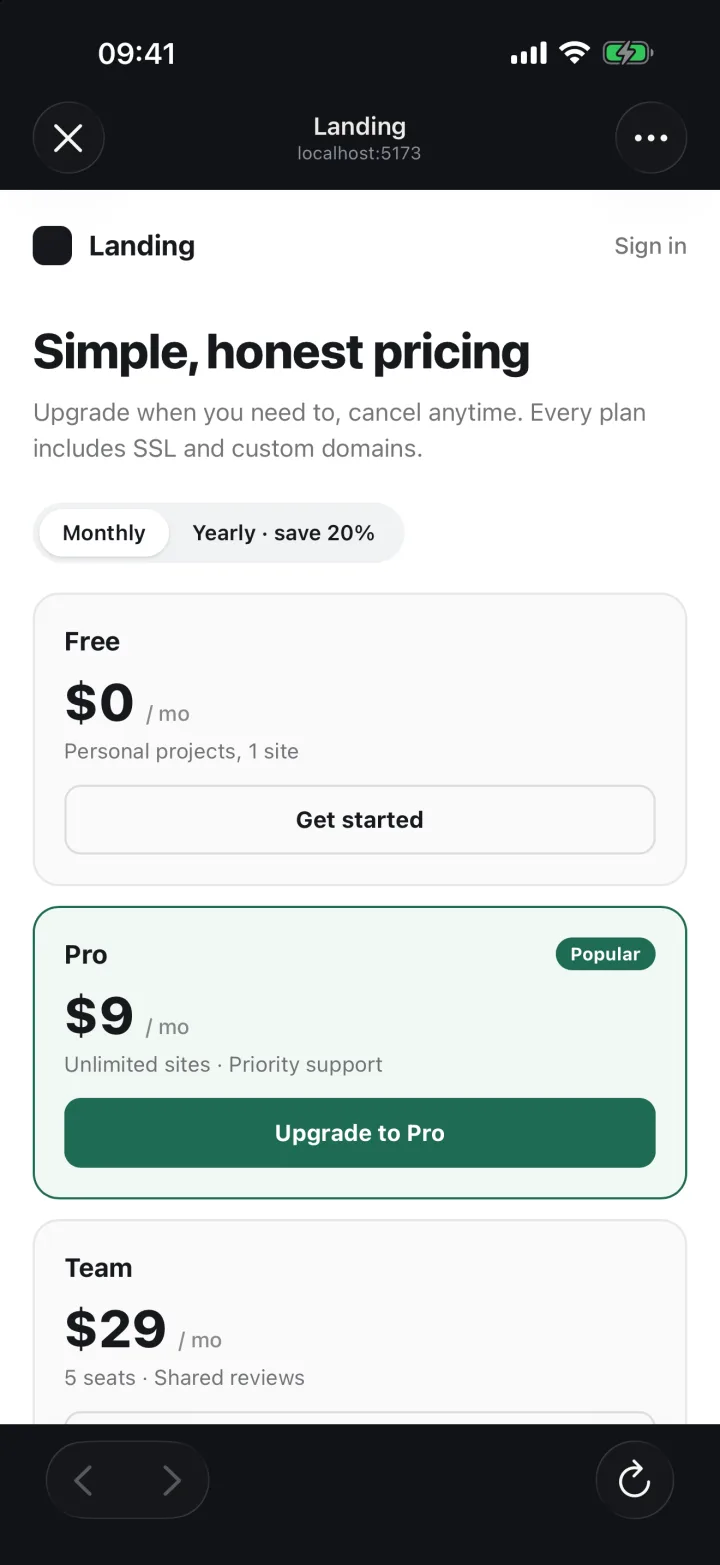
O que dá para fazer depende do conector, do estado da tarefa e de o computador estar on-line; o controle da tela por enquanto é para Mac.
02Apple Watch
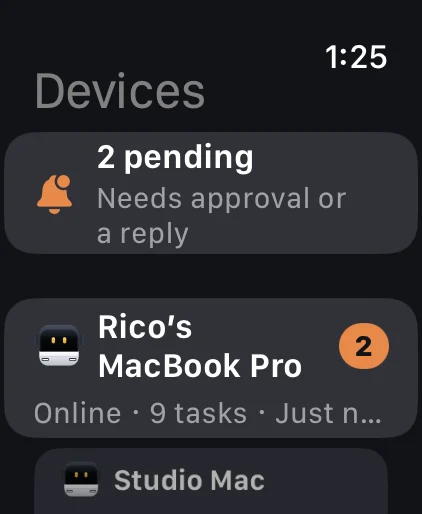
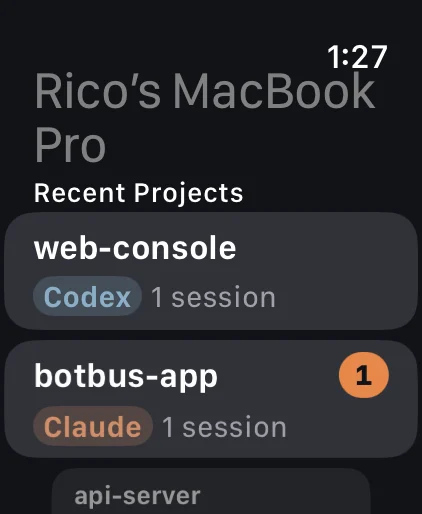
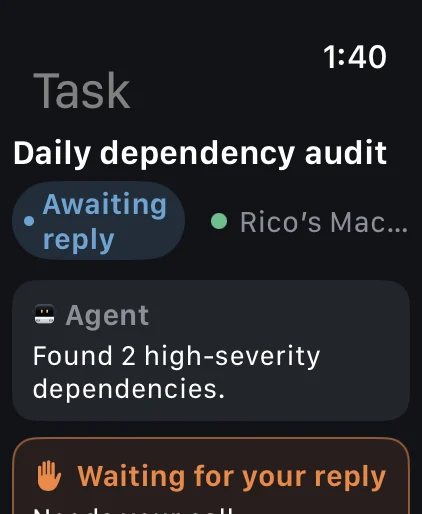
Depois de sincronizar o emparelhamento pelo celular, o relógio se conecta sozinho; as ações mais comuns não exigem pegar o celular.
03Dados e segurança
Conversas, tarefas e capturas são criptografadas no seu dispositivo antes de sair. Só os seus dispositivos conseguem lê-las.
O conteúdo é criptografado com AES-256 no dispositivo antes de ser enviado; o servidor só repassa e guarda por pouco tempo texto cifrado, e pareamentos parados há 30 dias são apagados.
Pareie lendo o QR code do computador; a chave nunca passa pelo servidor e fica só nas chaves de cada dispositivo. Remova qualquer computador ou celular separadamente e ele é desconectado na hora.
O servidor vê só o pouco que precisa para repassar dados: IDs dos dispositivos, status online, horários de atualização e tamanhos. As prévias de desenvolvimento (compartilhar uma página web do computador com o celular) passam pelo servidor e não têm criptografia de ponta a ponta.
04Primeiros passos
Fica na barra de menus e encontra sozinho os Agents deste computador.
No menu do BotBus, escolha “Emparelhar celular”.
Fica em segundo plano e encontra os agentes locais automaticamente.
macOS 26 ou posterior, universal para Apple Silicon (arm64) e Intel (x86_64).
O BotBus para Mac 1.0.5 (build 32) já está disponível para download.
Distribuições comuns x86_64 e aarch64, com ou sem systemd.
curl -fsSL https://botbus.io/install.sh | shSem sudo; leia o QR code no terminal para parear.
Windows 10 / 11; roda em segundo plano depois que você entra, com ícone na bandeja. PCs ARM precisam do Windows 11.
irm https://botbus.io/install.ps1 | iexRode no PowerShell, sem permissão de administrador; depois leia o QR code para parear.
Quando for lançada, o download ficará aqui.
Veja tarefas, aprove e continue pelo celular e pelo relógio.
iPhone e Apple Watch, iOS 26 / watchOS 26 ou mais recentes. O app do Apple Watch vem junto com o do iPhone.
Android 8.0 ou posterior. Depois de baixar, abra o arquivo no celular e, quando solicitado, permita que o navegador instale apps.
Android 8.0 ou posterior, por enquanto apenas em teste interno.
05Perguntas frequentes
O BotBus é um app para acompanhar pelo celular e pelo relógio os agentes de programação com IA do seu computador. No computador ele fica na barra de menus e detecta automaticamente agentes locais como Codex e Claude Code; no celular e no relógio você acompanha o andamento das tarefas, aprova, continua a conversa, interrompe e cria novas tarefas.
Codex, Claude Code, Hermes, Pi, OpenClaw e DeepSeek Harness vêm integrados. A partir da versão 1.1 para Mac, outros agentes que implementam ACP (Agent Client Protocol) também podem se conectar; veja a documentação para desenvolvedores.
Desktop: macOS 26 ou posterior, Linux x86_64 / aarch64 (veja o guia de instalação) e Windows 10 / 11 (PCs ARM precisam do Windows 11; veja o guia de instalação).
Desktop: macOS 26 ou posterior e Linux x86_64 / aarch64 (veja o guia de instalação). A versão para Windows está em desenvolvimento.
Mobile: o app para iPhone e Apple Watch está na App Store e requer iOS 26 / watchOS 26 ou posterior; o Android requer Android 8.0 ou posterior e pode ser baixado diretamente na seção de download.
Mobile: o app para iPhone e Apple Watch está na App Store e requer iOS 26 / watchOS 26 ou posterior; o Android está em teste interno e requer Android 8.0 ou posterior.
Não é necessário para ver tarefas já sincronizadas; aprovar, continuar a conversa, criar e interromper exigem que o computador de destino esteja online e que o conector correspondente ofereça suporte.
Não. O conteúdo é criptografado nos seus dispositivos, e a chave fica só no código QR de emparelhamento do computador; ela nunca passa pelo servidor. O servidor só repassa e guarda temporariamente dados cifrados, que nem nós conseguimos descriptografar.
Sim. Vários computadores e vários celulares podem se emparelhar entre si; as tarefas aparecem separadas por dispositivo e projeto.
O que dá para controlar depende do conector, do status da tarefa e de o computador estar online; algumas tarefas só permitem visualização.
O app verifica se há uma nova versão. Esta página também lista o tamanho e o SHA-256 de cada versão, para conferir depois de baixar.